
صفحه آبی ویندوز چیست و چرا ظاهر میشود؛ بررسی نکات و جزئیات مهم
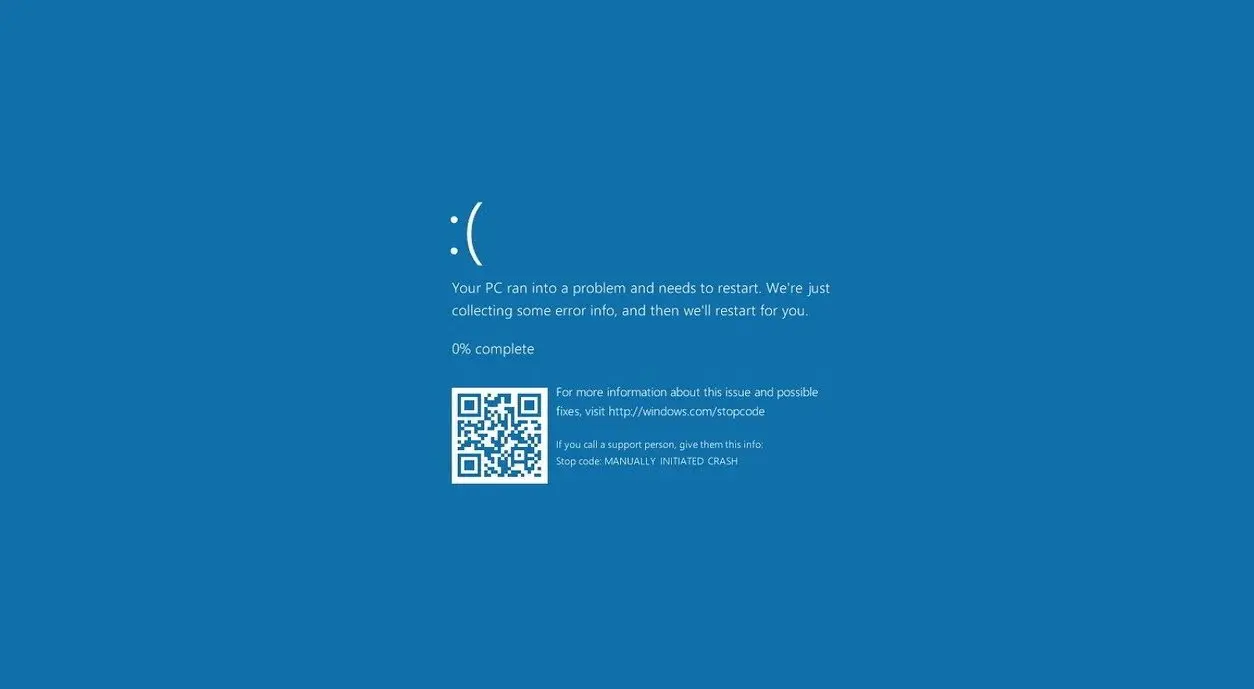
هنگامی که صفحه آبی ویندوز یا به اختصار BSOD (Blue Screen of Death) ظاهر میشود، یکی از دلایل رایج ترس و نگرانی کاربران است. این صفحه با زمینه آبی و متن سفید، اغلب همراه با کد خطا، به کاربر نشان میدهد که سیستم عامل ویندوز با یک مشکل جدی روبرو شده و نمیتواند به حالت عادی ادامه دهد. اما صفحه آبی ویندوز دقیقاً چیست؟ چرا ظاهر میشود و چه کاری باید انجام داد؟ در این مقاله به بررسی جزئیات مهم این موضوع میپردازیم.
صفحه آبی ویندوز چیست؟
صفحه آبی ویندوز یا BSOD یک صفحه خطا است که توسط سیستم عامل ویندوز نمایش داده میشود. این صفحه زمانی ظاهر میشود که سیستم عامل با یک مشکل جدی در سختافزار یا نرمافزار روبرو شود و نتواند به حالت عادی ادامه دهد. در این حالت، ویندوز برای جلوگیری از آسیب بیشتر به سیستم، آن را خاموش میکند و کاربر را با صفحه آبی روبرو میسازد.
این صفحه شامل اطلاعاتی مانند کد خطا، نام خطا و برخی جزئیات فنی است که میتواند به کاربران و تکنسینها کمک کند تا مشکل را تشخیص داده و حل کنند. البته برای کاربران عادی، این اطلاعات ممکن است پیچیده و غیرقابل فهم به نظر برسد، اما درک کلی از آنها میتواند کمککننده باشد.
چرا صفحه آبی ویندوز ظاهر میشود؟
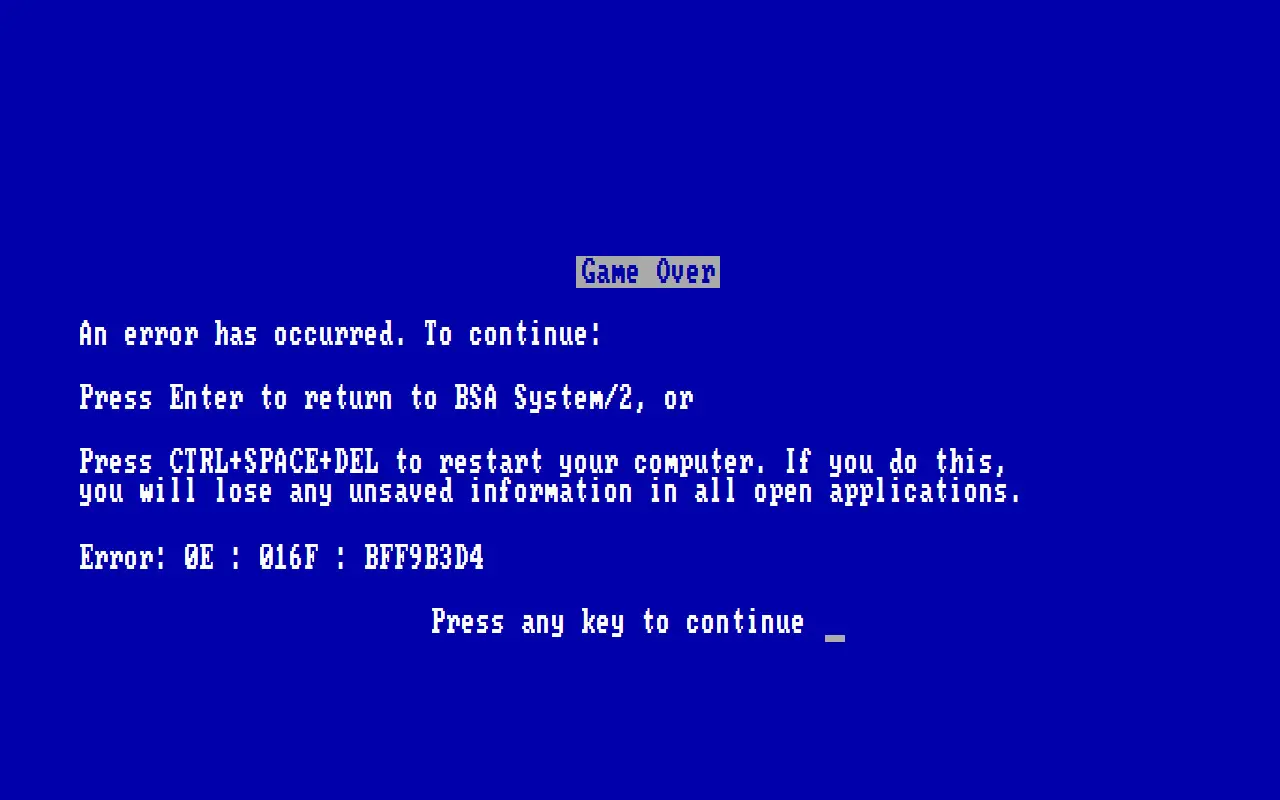
صفحه آبی ویندوز میتواند به دلایل مختلفی ظاهر شود. برخی از دلایل رایج عبارتند از:
- خطاهای سختافزاری: مشکلاتی مانند خرابی رم، خرابی هارد دیسک، یا خرابی کارت گرافیک میتواند باعث نمایش صفحه آبی شود.
- خطاهای نرمافزاری: نصب نادرست یا خرابی درایورها، نرمافزارهای ناسازگار، یا خرابی فایلهای سیستم عامل میتواند این مشکل را ایجاد کند.
- خطاهای مربوط به سیستم عامل: بهروزرسانیهای نادرست ویندوز، خرابی فایلهای سیستم یا مشکلات در هسته ویندوز.
- خطاهای مربوط به سختافزار: مشکلاتی مانند گرمای بیش از حد، خرابی باتری لپتاپ یا مشکلات در مادربرد.
هر کدام از این دلایل میتواند باعث شود که ویندوز نتواند به حالت عادی ادامه دهد و صفحه آبی را نمایش دهد. تشخیص دقیق دلیل مشکل میتواند پیچیده باشد، اما با بررسی کد خطا و اطلاعات نمایش داده شده، میتوان به تشخیص بهتر رسید.
چه کاری باید انجام داد؟
هنگامی که صفحه آبی ظاهر میشود، اولین واکنش طبیعی ترس و نگرانی است. اما با دنبال کردن چند مرحله ساده، میتوانید مشکل را حل کرده و سیستم خود را دوباره به حالت عادی برگردانید.
1. سیستم را ریستارت کنید
در بسیاری از موارد، ریستارت کردن سیستم میتواند مشکل را حل کند. اگر صفحه آبی ظاهر شد، میتوانید سیستم را با نگه داشتن دکمه پاور برای چند ثانیه خاموش کرده و سپس دوباره روشن کنید. این کار ممکن است مشکل موقت را حل کند.
2. بررسی کد خطا
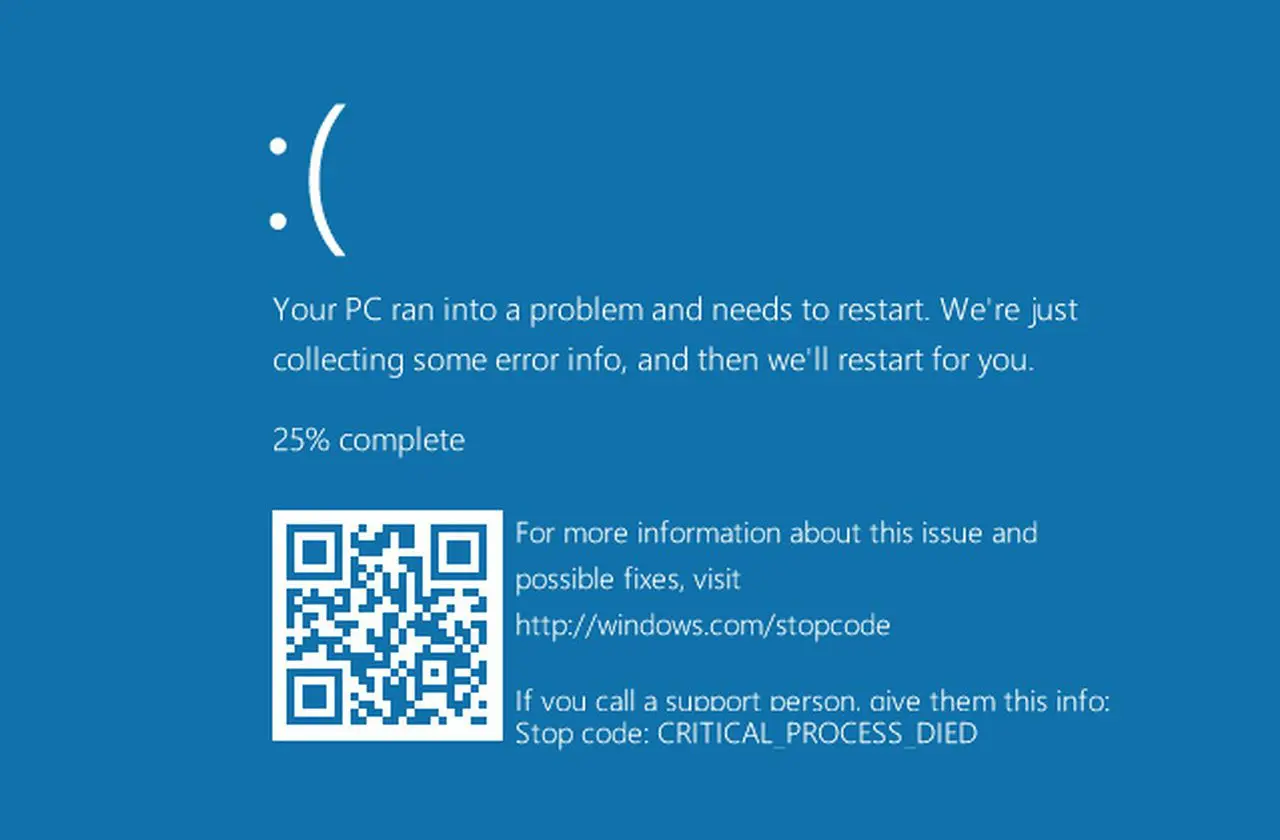
صفحه آبی معمولاً شامل یک کد خطا است که میتواند به شما کمک کند تا دلیل مشکل را تشخیص دهید. برای مثال، کد خطا “IRQL_NOT_LESS_OR_EQUAL” ممکن است نشاندهنده مشکل در درایور یا رم باشد. با جستجوی این کد در اینترنت، میتوانید اطلاعات بیشتری در مورد دلیل مشکل پیدا کنید.
3. درایورها را بهروزرسانی کنید
یکی از دلایل رایج نمایش صفحه آبی، درایورهای قدیمی یا ناسازگار است. بهروزرسانی درایورهای سختافزاری مانند کارت گرافیک، کارت شبکه یا درایورهای رم میتواند مشکل را حل کند. برای این کار میتوانید از منوی شروع ویندوز به بخش “مدیریت دستگاهها” بروید و درایورهای مربوطه را بهروزرسانی کنید.
4. سیستم را در حالت ایمن راهاندازی کنید
اگر مشکل همچنان ادامه دارد، میتوانید سیستم را در حالت ایمن راهاندازی کنید. در حالت ایمن، ویندوز فقط با درایورهای اساسی و نرمافزارهای ضروری راهاندازی میشود که میتواند به شما کمک کند تا مشکل را تشخیص داده و حل کنید. برای راهاندازی در حالت ایمن، در هنگام بوت شدن سیستم، چند بار کلید F8 را فشار دهید و سپس حالت ایمن را انتخاب کنید.
5. بررسی سختافزار
اگر مشکلی در سختافزار وجود دارد، ممکن است نیاز به بررسی و تعمیر داشته باشید. برای مثال، اگر مشکلی در رم وجود دارد، میتوانید با استفاده از ابزارهای تشخیصی مانند MemTest86، مشکل را تشخیص دهید. همچنین، بررسی دماهای سختافزار و تمیز کردن سیستم از گرد و غبار میتواند کمککننده باشد.
6. بازیابی سیستم
اگر هیچکدام از روشهای بالا مشکل را حل نکرد، میتوانید از ابزار بازیابی سیستم ویندوز


