Disk Management چیست و چگونه پارتیشنها را مدیریت کنیم؛ بررسی نکات و جزئیات مهم
مدیریت دیسک یکی از اساسیترین مهارتهایی است که هر کاربر کامپیوتر باید با آن آشنا باشد، چه برای بهبود عملکرد سیستم، چه برای سازماندهی بهتر فایلها یا حتی برای حل مشکلات فنی. در دنیای امروزی که حجم دادهها روز به روز افزایش مییابد، دانستن نحوه تقسیمبندی و مدیریت پارتیشنها میتواند تفاوت زیادی در کارایی و امنیت سیستم شما ایجاد کند. اما قبل از این که به جزئیات مدیریت پارتیشنها بپردازیم، باید با مفهوم اصلی «مدیریت دیسک» و «پارتیشن» آشنا شویم.
دیسک مدیریت چیست؟
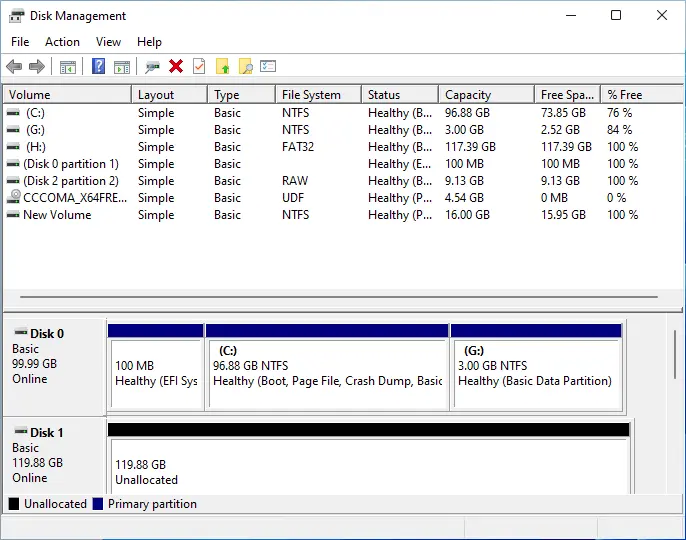
دیسک مدیریت یا Disk Management به مجموعهای از ابزارها و روشهای نرمافزاری و سختافزاری گفته میشود که برای سازماندهی، تقسیمبندی و بهینهسازی فضای ذخیرهسازی در دیسکهای سخت (HDD) یا SSD استفاده میشود. این ابزارها به شما امکان میدهند تا:
- پارتیشنهای جدید ایجاد کنید یا پارتیشنهای موجود را حذف یا تغییر اندازه دهید.
- سیستم فایل را تغییر دهید (مانند تبدیل بین NTFS و FAT32).
- پارتیشنهای مخرب یا غیرقابل دسترسی را بازیابی کنید.
- فضای دیسک را بهینهسازی و از اتلاف فضای ذخیرهسازی جلوگیری کنید.
- پارتیشنهای مخفی یا سیستم را مدیریت کنید.
در ویندوز، ابزار «Disk Management» به صورت داخلی در دسترس است و میتوانید با فشار دادن ترکیبی از کلیدهای Win + X و سپس انتخاب «Disk Management» به آن دسترسی پیدا کنید. اما در سیستمعاملهای دیگر مانند لینوکس یا مکاواس نیز ابزارهای مشابهی وجود دارد که کاربران را در مدیریت دیسک یاری میدهند.
پارتیشن چیست و چرا باید آن را مدیریت کنیم؟
پارتیشن یا بخشبندی دیسک، به تقسیمبندی فیزیکی یا منطقی فضای ذخیرهسازی در یک دیسک سخت گفته میشود. هر پارتیشن مانند یک دیسک مجزا عمل میکند و میتواند سیستم عامل، فایلها، برنامهها یا حتی دادههای مختلف را در خود جای دهد. مدیریت صحیح پارتیشنها به دلایل زیر اهمیت دارد:
- بهبود عملکرد: با تقسیمبندی مناسب، میتوانید سیستم عامل و برنامههای مهم را در یک پارتیشن جداگانه قرار دهید و از کاهش سرعت سیستم به دلیل پر شدن دیسک جلوگیری کنید.
- امنیت: در صورت آلودگی یا خرابی یک پارتیشن، دادههای دیگر پارتیشنها آسیب نمیبینند.
- سازگاری: برخی سیستمعاملها یا برنامهها نیاز به پارتیشنهای خاصی دارند (مانند پارتیشن EFI برای بوت در سیستمهای جدید).
- بازیابی: در صورت نیاز، میتوانید پارتیشنهای قدیمی را حذف و فضای آنها را برای پارتیشنهای جدید استفاده کنید.
برای مثال، اگر دیسک شما پر شده و فضا برای نصب برنامههای جدید نیست، میتوانید با تغییر اندازه پارتیشنها یا حذف پارتیشنهای غیرضروری، فضای لازم را آزاد کنید.
چگونه پارتیشنها را مدیریت کنیم؟
مدیریت پارتیشنها شامل چندین مرحله است که بسته به نیاز شما، میتوانید یکی یا چند مرحله را انجام دهید. در این بخش، به برخی از عملیاتهای رایج در مدیریت پارتیشنها میپردازیم:
۱. ایجاد پارتیشن جدید
اگر فضای دیسک شما کافی است اما نیاز به پارتیشنهای جداگانه دارید، میتوانید پارتیشن جدیدی ایجاد کنید. برای این کار:
- ابزار «Disk Management» را باز کنید.
- روی فضای غیرمورداستفاده (Unallocated Space) راست کلیک کرده و «New Simple Volume» را انتخاب کنید.
- مقدار فضای مورد نظر را تعیین کرده و سیستم فایل (مانند NTFS) را انتخاب کنید.
- حروف درایو (مانند D:) را مشخص کرده و فرمتبندی را انجام دهید.
این عملیات برای جداسازی دادهها یا ایجاد یک پارتیشن برای پشتیبانگیری مفید است.
۲. تغییر اندازه پارتیشن
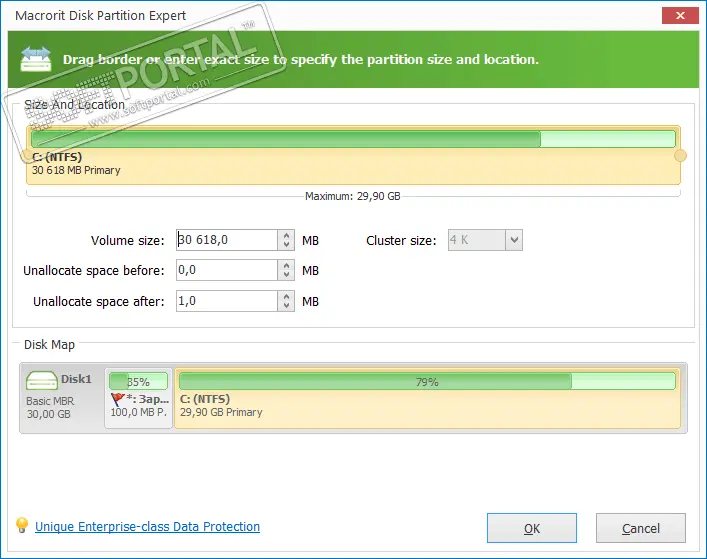
اگر یک پارتیشن بیش از حد بزرگ یا کوچک است، میتوانید با استفاده از ابزار «Extend Volume» یا «Shrink Volume»، اندازه آن را تغییر دهید. برای مثال:
- روی پارتیشنی که میخواهید اندازه آن را کاهش دهید، راست کلیک کرده و «Shrink Volume» را انتخاب کنید.
- مقدار فضای مورد نظر را وارد کرده و تغییرات را اعمال کنید.
- برای افزایش اندازه پارتیشن، روی پارتیشنی که میخواهید فضای آن را افزایش دهید، راست کلیک کرده و «Extend Volume» را انتخاب کنید.
لازم به ذکر است که تغییر اندازه پارتیشنها در برخی موارد ممکن است محدودیتهایی داشته باشد، مانند وجود پارتیشنهای مجاور یا نوع سیستم فایل.
۳. حذف پارتیشن
اگر یک پارتیشن دیگر مورد نیاز نیست، میتوانید آن را حذف کنید. برای این کار:
- روی پارتیشنی که میخواهید حذف کنید، راست کلیک کرده و «Delete Volume» را انتخاب کنید.
- تایید کنید که فایلهای موجود در پارتیشن حذف خواهند شد.
- فضای آزاد شده میتواند برای ایجاد پارتیشنهای جدید یا افزایش اندازه پارتیشنهای دیگر استفاده شود.
در این مرحله باید دقت کنید که دادههای مهم را قبل از حذف پارتیشن، کپی کرده باشید.
۴. تبدیل بین MBR و GPT
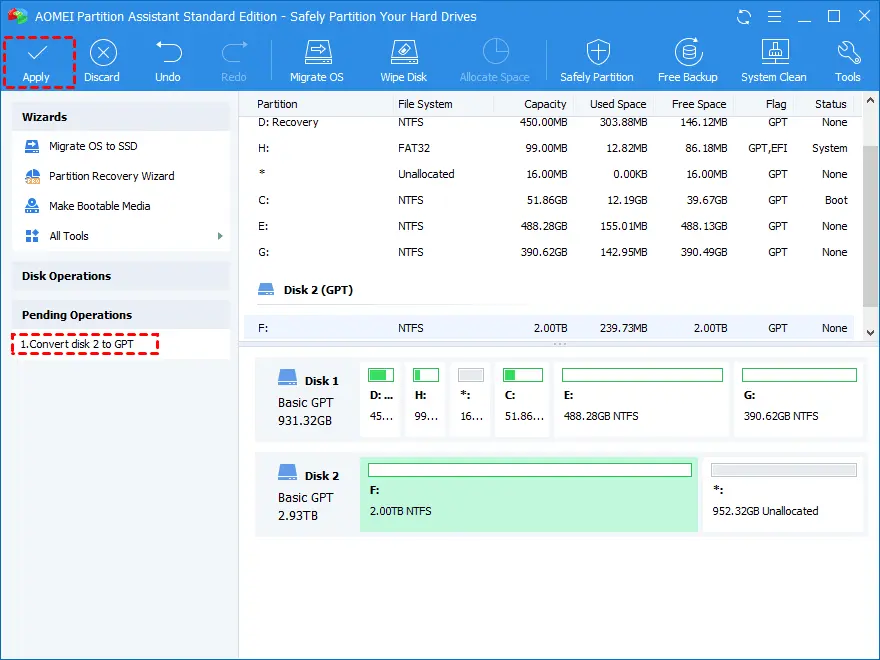
دو نوع اصلی جدول پارتیشن وجود دارد: MBR (Master Boot Record) و GPT (GUID Partition Table). MBR قدیمیتر است و محدودیتهایی مانند پشتیبانی از حداکثر ۴ پارتیشن اصلی دارد، در حالی که GPT جدیدتر و پیشرفتهتر است و از پارتیشنهای بیشتری پشتیبانی میکند. اگر نیاز به تغییر نوع جدول پارتیشن دارید:
- ابتدا باید دادههای مهم را پشتیبانگیری کنید، زیرا این عملیات ممکن است دادهها را از بین ببرد.
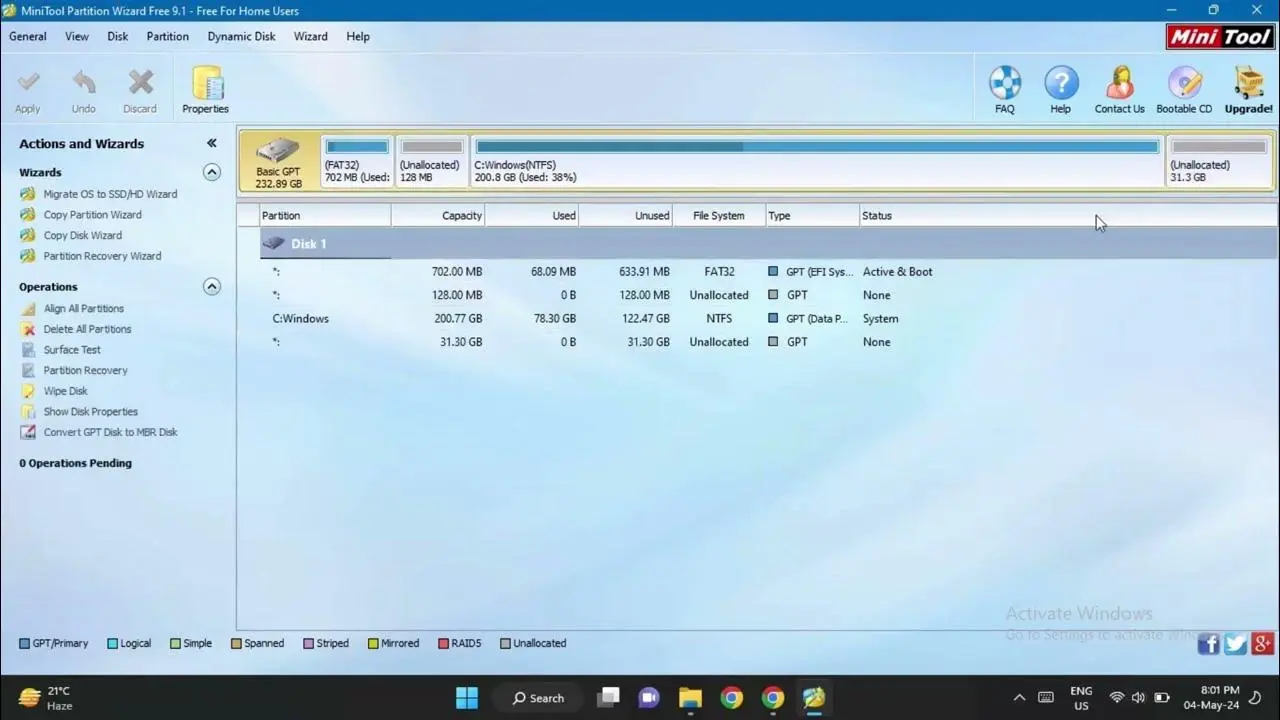
- از ابزارهای خارجی مانند «EaseUS Partition Master» یا «MiniTool Partition Wizard» استفاده کنید، زیرا ویندوز به صورت داخلی این امکان را ندارد.
- پس از تبدیل، سیستم را ریستارت کرده و از بوت شدن صحیح آن اطمینان حاصل کنید.
تبدیل از MBR به GPT در سیستمهای جدیدتر توصیه میشود، زیرا از ویژگیهای پیشرفتهتری مانند پشتیبانی از دیسکهای بزرگتر و امنیت بهتری برخوردار است.
نکات مهم در مدیریت پارتیشنها
در هنگام مدیریت پارتیشنها، باید به چند نکته مهم توجه کنید تا از بروز مشکلات جلوگیری کنید:
- پشتیبانگیری: قبل از هر تغییر در پارتیشنها، دادههای مهم را کپی یا پشتیبانگیری کنید، زیرا برخی عملیات ممکن است به از دست رفتن دادهها منجر شود.
- فضای کافی: قبل از تغییر اندازه پارتیشنها، اطمینان حاصل کنید که فضای کافی برای انجام عملیات وجود دارد.
- نوع سیستم فایل: برخی برنامهها یا سیستمعاملها نیاز به سیستم فایل خاصی دارند (مانند NTFS برای ویندوز یا exFAT برای سازگاری با دستگاههای مختلف).
- پارتیشن سیستم: تغییرات در پارتیشن سیستم (مانند C:) ممکن است باعث خرابی سیستم شود. در این موارد، از ابزارهای حرفهای استفاده کنید.
- دیسکهای خارجی: برای مدیریت پارتیشنهای دیسکهای خارجی، باید از ابزارهای مناسب استفاده کنید، زیرا برخی عملیات ممکن است در دیسکهای داخلی امکانپذیر نباشد.
همچنین، اگر با مشکلاتی مانند «دیسک غیرقابل دسترسی» یا «خطای پارتیشن» مواجه شدید، میتوانید از ابزارهای بازیابی داده یا تعمیر پارتیشن استفاده کنید. در برخی موارد، نیاز به فرمت کردن دیسک یا حتی جایگزینی آن وجود دارد.
ابزارهای حرفهای برای مدیریت دیسک
اگر نیاز به عملیاتهای پیشرفتهتری دارید، میتوانید از ابزارهای حرفهای استفاده کنید که امکانات بیشتری نسبت به ابزار داخلی ویندوز ارائه میدهند. برخی از این ابزارها عبارتند از:
- EaseUS Partition Master
- MiniTool Partition Wizard
- Paragon Partition Manager
- AOMEI Backupper
این ابزارها امکانات مانند:
- تبدیل مستقیم بین MBR و GPT
- بازیابی پارتیشنهای حذف شده
- کپی کل دیسک یا پارتیشن
- بهینهسازی عملکرد دیسک
را ارائه میدهند. اما قبل از استفاده از هر ابزار خارجی، باید مطمئن شوید که از منبع معتبری دانلود کردهاید و دادههای خود را پشتیبانگیری کردهاید.
مدیریت دیسک و پارتیشنها یک مهارت اساسی است که میتواند به شما کمک کند تا سیستم خود را بهتر سازماندهی کرده و از مشکلات احتمالی جلوگیری کنید. با آشنایی با ابزارهای داخلی و خارجی و رعایت نکات مهم، میتوانید با اطمینان بیشتری این عملیاتها را انجام دهید. اگر به اطلاعات بیشتر در مورد فناوریهای جدید و راهکارهای مدیریت دیسک نیاز دارید، میتوانید در فناوری جهان به مقالات مرتبط مراجعه کنید.