ایلهای موقت ویندوز را حذف کنیم چگونه انجام میشود؟ راهنمای کامل و کاربردی
سیستم عامل ویندوز به عنوان یکی از محبوبترین سیستمهای عامل رایانهای در جهان، امکانات بسیاری را برای کاربران فراهم میکند. یکی از این امکانات، استفاده از «ایلهای موقت» است که در حین اجرای برنامهها، دانلود فایلها یا حتی بهروزرسانی سیستم ایجاد میشوند. این فایلها معمولاً برای بهبود عملکرد یا ذخیرهسازی دادههای موقت استفاده میشوند، اما با گذشت زمان، میتوانند فضای ذخیرهسازی شما را اشغال کرده و سرعت سیستم را کاهش دهند. در این راهنما، به شما نشان میدهیم که چگونه این فایلهای موقت را بهطور کامل و بدون آسیب رساندن به عملکرد ویندوز حذف کنید.
چرا باید فایلهای موقت ویندوز را پاک کنیم؟
فایلهای موقت در ویندوز به دلایل مختلفی ایجاد میشوند، از جمله:
- ذخیرهسازی دادههای موقت برنامهها برای افزایش سرعت اجرا.
- پاکتهای دانلود شده از اینترنت که ممکن است پس از دانلود کامل حذف نشوند.
- فایلهای باقیمانده از بهروزرسانیهای سیستم یا برنامهها.
- کاشههای مرورگرها و برنامههای دیگر که با گذشت زمان فضای زیادی را اشغال میکنند.
حذف این فایلها مزایای زیادی دارد، از جمله:
- آزادسازی فضای ذخیرهسازی در دیسک سخت یا SSD.
- افزایش سرعت سیستم به دلیل کاهش بار روی پردازنده و حافظه.
- پیشگیری از مشکلات احتمالی ناشی از فایلهای خراب یا قدیمی.
- بهبود عملکرد برنامهها با حذف دادههای غیرضروری.
راههای مختلف برای حذف فایلهای موقت در ویندوز
ویندوز چندین روش برای پاکسازی فایلهای موقت ارائه میدهد. در ادامه، به بررسی هر یک از این روشها میپردازیم:
1. استفاده از ابزار پاکسازی دیسک (Disk Cleanup)
ابزار داخلی ویندوز برای پاکسازی فایلهای موقت، «پاکسازی دیسک» نام دارد. این ابزار به شما امکان میدهد تا فایلهای موقت، فایلهای دانلود شده، کاشههای اینترنتی و سایر فایلهای غیرضروری را حذف کنید.
برای استفاده از این ابزار:
- بر روی دکمه «استارت» کلیک کرده و «این رایانه» را انتخاب کنید.
- بر روی دیسک یا پارتیشن مورد نظر (معمولاً C:) راست کلیک کرده و «خواص» را انتخاب کنید.
- در تب «عمومی»، بر روی دکمه «پاکسازی دیسک» کلیک کنید.
- در پنجره بازشده، فایلهای موقت و سایر فایلهای غیرضروری را انتخاب کرده و بر روی «پاکسازی دیسک» کلیک کنید.
- در صورت تمایل، میتوانید فایلهای قدیمیتر از ۳۰ روز را نیز پاک کنید.
2. پاکسازی فایلهای موقت از طریق تنظیمات سیستم
ویندوز همچنین امکان پاکسازی فایلهای موقت را از طریق تنظیمات سیستم فراهم میکند. این روش برای حذف فایلهای موقت برنامهها و سیستم مناسب است.
برای انجام این کار:
- به «تنظیمات» ویندوز بروید (با کلیک بر روی آیکون تنظیمات در منو استارت).
- به بخش «سیستم» رفته و سپس به «پاکسازی ذخیرهسازی» بروید.
- در این بخش، میتوانید فایلهای موقت برنامهها، فایلهای دانلود شده و سایر فایلهای غیرضروری را مشاهده و حذف کنید.
- بر روی «پاکسازی» کلیک کنید تا فایلها حذف شوند.
3. حذف دستی فایلهای موقت از طریق پوشههای مخصوص
ویندوز فایلهای موقت را در پوشههای خاصی ذخیره میکند که میتوانید به صورت دستی آنها را حذف کنید. این روش برای کاربران پیشرفتهتر مناسب است که میخواهند کنترل بیشتری بر حذف فایلها داشته باشند.
پوشههای اصلی فایلهای موقت در ویندوز عبارتند از:
C:\Users\[نام-کاربری]\AppData\Local\TempC:\Windows\TempC:\Users\[نام-کاربری]\AppData\Local\Microsoft\Windows\INetCache(کاشههای اینترنتی)
برای حذف این فایلها:
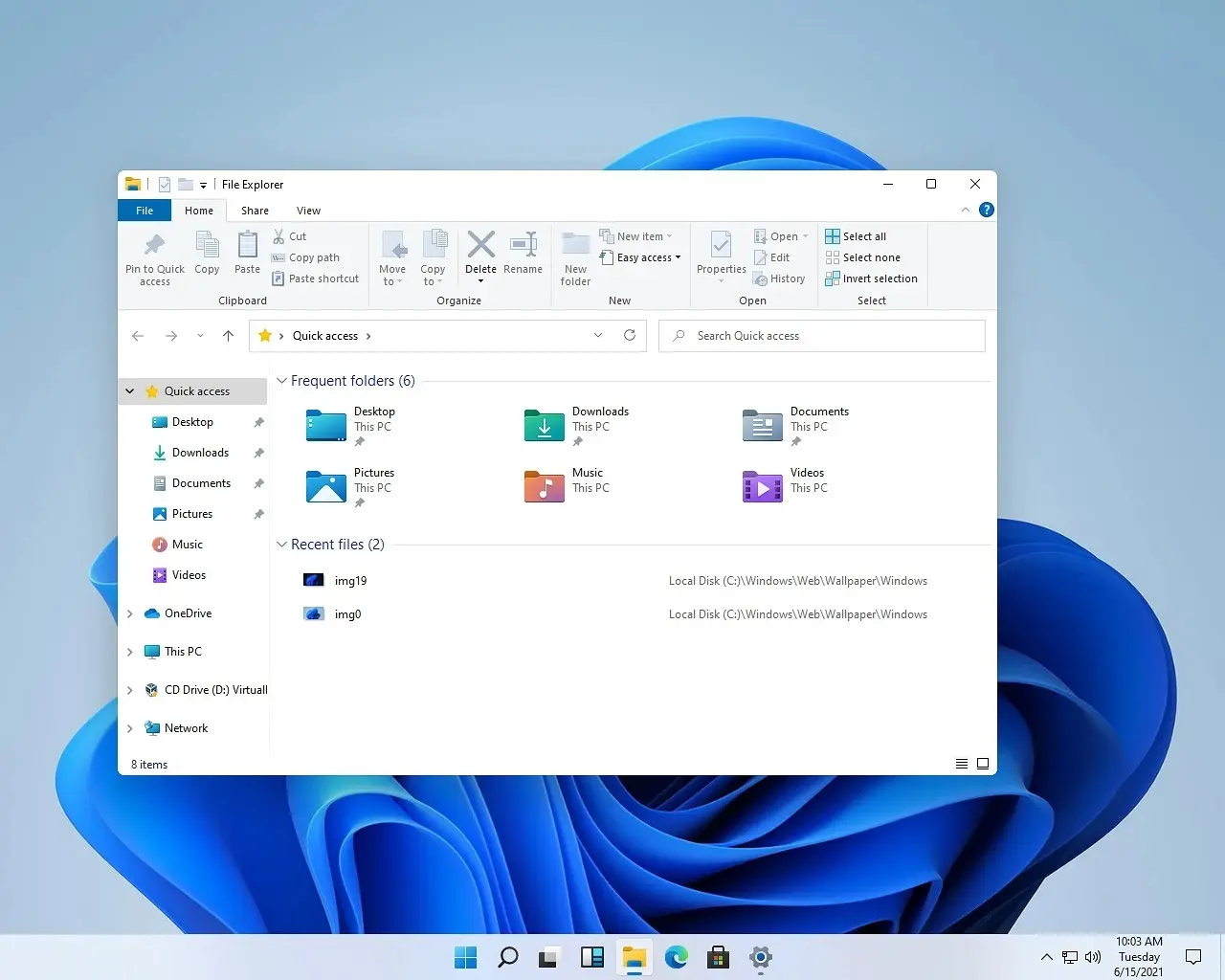
- پنجره فایل اکسپلورر را باز کرده و به یکی از پوشههای فوق بروید.
- فایلها را انتخاب کرده و با کلیک راست و انتخاب «حذف» آنها را پاک کنید.
- در صورت نیاز، میتوانید با استفاده از کلیدهای ترکیبی
Win + Rو تایپ%temp%به صورت سریع به پوشه Temp دسترسی پیدا کنید.
4. استفاده از برنامههای سومطرف برای پاکسازی عمیق
برخی برنامهها مانند CCleaner یا BleachBit امکان پاکسازی عمیقتر فایلهای موقت را فراهم میکنند. این برنامهها علاوه بر فایلهای موقت، کاشههای مرورگر، تاریخچه و سایر دادههای غیرضروری را نیز پاک میکنند.
با این حال، قبل از استفاده از این برنامهها، باید مطمئن شوید که آنها از منابع معتبری دانلود شدهاند و به سیستم شما آسیب نمیرسانند.
نکات مهم قبل و بعد از پاکسازی فایلهای موقت
پاکسازی فایلهای موقت میتواند به سیستم شما کمک کند، اما باید به چند نکته مهم توجه کنید:
- پاکسازی فایلهای موقت ممکن است برخی برنامهها را تحت تأثیر قرار دهد، به ویژه اگر برنامهها به فایلهای موقت خود برای عملکرد صحیح نیاز داشته باشند.
- بعد از پاکسازی، ممکن است برخی برنامهها کمی کندتر عمل کنند، زیرا فایلهای موقت جدیدی ایجاد نشدهاند.
- پاکسازی منظم فایلهای موقت (هر چند هفته یکبار) میتواند به حفظ سرعت و عملکرد سیستم کمک کند.
- در صورت استفاده از SSD، پاکسازی فایلهای موقت میتواند عمر باتری و عملکرد SSD را بهبود بخشد.
پاکسازی فایلهای موقت در ویندوز یک کار ساده اما مؤثر است که میتواند به بهبود عملکرد سیستم شما کمک کند. با استفاده از روشهای ذکر شده، میتوانید فایلهای غیرضروری را حذف کرده و فضای ذخیرهسازی خود را آزاد کنید. برای اطلاعات بیشتر در مورد بهینهسازی سیستم عامل ویندوز و راههای افزایش سرعت آن، میتوانید به فناوری جهان مراجعه کنید.