چرا Windows Update کار نمیکند؛ بررسی نکات و جزئیات مهم
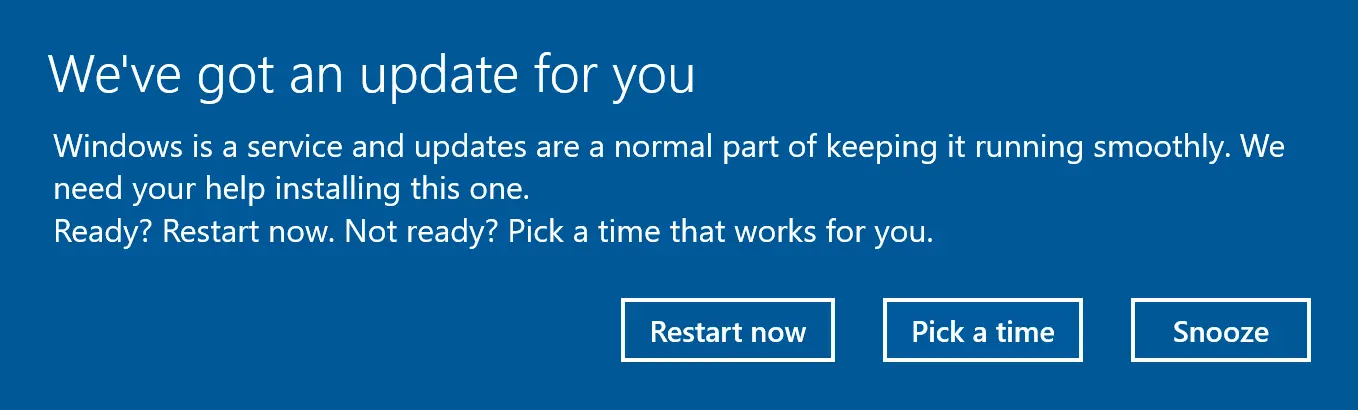
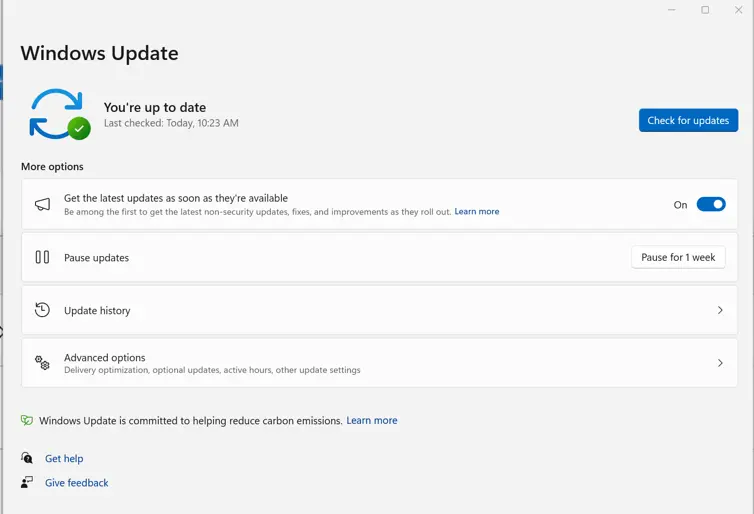
بهروزرسانیهای ویندوز یکی از مهمترین بخشهای نگهداری سیستم عامل است. این بهروزرسانیها علاوه بر بهبود عملکرد، امنیت و تجربه کاربری، گاهی با مشکلاتی همراه هستند. اگر با این مشکل مواجه شدهاید که Windows Update کار نمیکند یا بهروزرسانیها با خطا مواجه میشوند، این مقاله به بررسی دلایل اصلی و راهکارهای حل مشکل میپردازد.
چرا Windows Update کار نمیکند؟
مشکل عدم عملکرد بهروزرسانیهای ویندوز میتواند به دلایل مختلفی رخ دهد. برخی از این دلایل شامل:
- مشکل در اتصال اینترنت
- پشتیبانی نشدن نسخه ویندوز یا سختافزار
- فایلهای سیستم خراب یا آسیبدیده
- پورتهای شبکه یا فایروال مسدودکننده
- برنامههای ضدویروس یا امنیتی که بهروزرسانی را مسدود میکنند
- فضای ذخیرهسازی کافی ندارید
- ساعت و تاریخ سیستم نادرست تنظیم شدهاند
- مشکل در سرویسهای ویندوز
در ادامه، به بررسی هر یک از این دلایل و راهکارهای حل مشکل میپردازیم.
راهکارهای حل مشکل Windows Update
1. بررسی اتصال اینترنت
یکی از اولین دلایل ممکن، مشکل در اتصال اینترنت است. اگر اتصال اینترنت شما ضعیف یا نامنظم باشد، بهروزرسانیها نمیتوانند دانلود شوند. برای بررسی:
- از اتصال اینترنت خود اطمینان حاصل کنید.
- در صورت استفاده از Wi-Fi، سعی کنید از کابل شبکه استفاده کنید.
- پورتهای شبکه یا فایروال را بررسی کنید و مطمئن شوید که هیچ برنامهای بهروزرسانی را مسدود نمیکند.
2. بررسی فضای ذخیرهسازی
ویندوز برای نصب بهروزرسانیها نیاز به فضای کافی دارد. اگر دیسک سخت شما پر شده باشد، بهروزرسانیها نصب نمیشوند. برای بررسی:
- به اینستالیشن یا سیستم بروید و فضای موجود را بررسی کنید.
- فایلهای غیرضروری را پاک کنید یا از یک دیسک خارجی برای افزایش فضای ذخیرهسازی استفاده کنید.
3. تنظیم ساعت و تاریخ سیستم
اگر ساعت و تاریخ سیستم شما نادرست باشند، ممکن است بهروزرسانیها با خطا مواجه شوند. برای تنظیم:
- به تنظیمات > ساعت و زبان بروید.
- از تنظیمات خودکار ساعت استفاده کنید یا ساعت و تاریخ را بهدرستی تنظیم کنید.
4. بررسی سرویسهای ویندوز
سرویسهای مربوط به بهروزرسانی ویندوز ممکن است متوقف شده باشند. برای بررسی:
- کلیدهای Win + R را فشار دهید و services.msc را تایپ کنید.
- سرویسهای زیر را پیدا کنید و مطمئن شوید که در حال اجرا هستند:
- Windows Update
- Background Intelligent Transfer Service (BITS)
- Cryptographic Services
- در صورت نیاز، این سرویسها را راهاندازی کنید.
5. اجرای ابزار تشخیص خطا
ویندوز دارای ابزارهای داخلی برای تشخیص و حل مشکلات بهروزرسانی است. برای استفاده:
- به تنظیمات > بهروزرسانی و امنیت > ترمیم بروید.
- بر روی ابزار تشخیص خطا کلیک کنید و دستورالعملها را دنبال کنید.
6. پاکسازی فایلهای موقت و کش
فایلهای موقت و کش ممکن است باعث ایجاد مشکل شوند. برای پاکسازی:
- کلیدهای Win + R را فشار دهید و %windir%\SoftwareDistribution\Download را تایپ کنید.
- تمام فایلهای موجود در این پوشه را پاک کنید.
- سپس سیستم را ریستارت کنید و دوباره بهروزرسانی را امتحان کنید.
7. بررسی برنامههای ضدویروس
برخی از برنامههای ضدویروس ممکن است بهروزرسانیهای ویندوز را مسدود کنند. برای بررسی:
- برنامه ضدویروس خود را بررسی کنید و مطمئن شوید که بهروزرسانی ویندوز را مسدود نمیکند.
- در صورت نیاز، تنظیمات فایروال یا برنامه ضدویروس را تغییر دهید.
8. استفاده از ابزارهای رسمی مایکروسافت
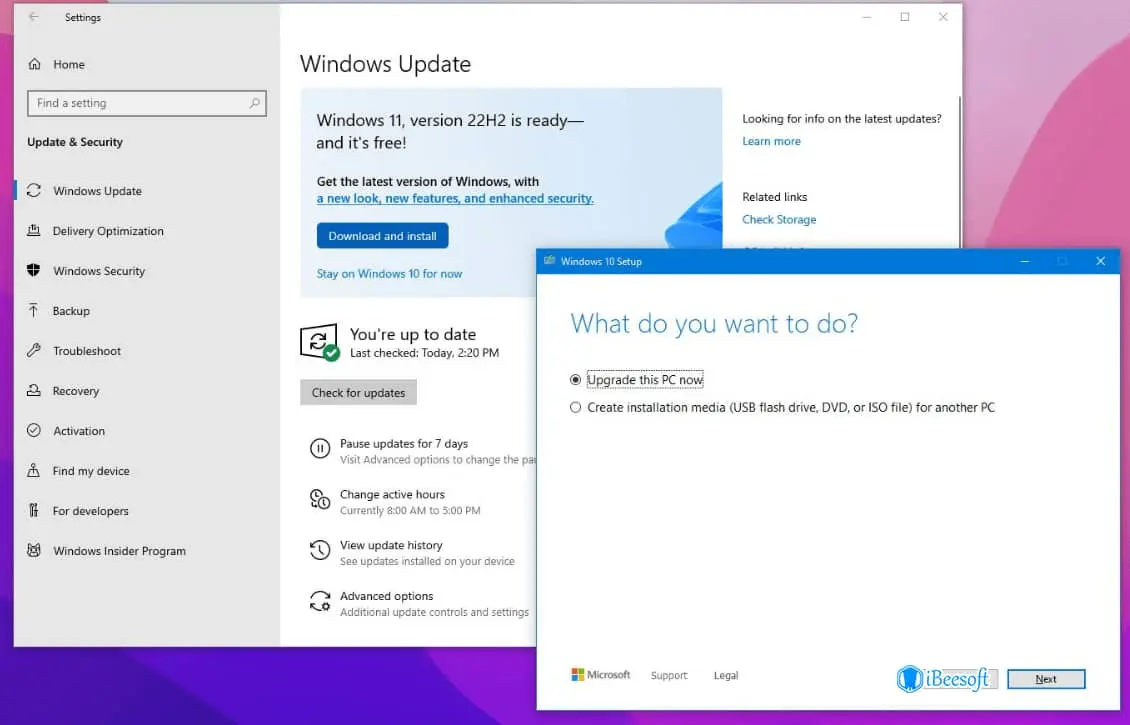
مایکروسافت ابزارهایی مانند Media Creation Tool را برای حل مشکلات بهروزرسانی ارائه میدهد. این ابزار میتواند به شما کمک کند تا بهروزرسانیها را بهدرستی نصب کنید.
9. بررسی نسخه ویندوز و سختافزار
اگر نسخه ویندوز یا سختافزار شما از نسخههای پشتیبانیشده مایکروسافت خارج شده باشد، ممکن است با مشکل مواجه شوید. در این صورت، ممکن است نیاز به ارتقاء سیستم عامل یا سختافزار داشته باشید.
نکات مهم برای جلوگیری از مشکلات بهروزرسانی
برای جلوگیری از مشکلات بهروزرسانی ویندوز، میتوانید:
- همیشه از اتصال اینترنت مطمئن باشید.
- فضای کافی در دیسک سخت خود داشته باشید.
- ساعت و تاریخ سیستم را بهدرستی تنظیم کنید.
- برنامههای ضدویروس و فایروال را بهدرستی پیکربندی کنید.
- بهروزرسانیها را در زمان مناسب و با توجه به نیازهای سیستم انجام دهید.
اگر پس از انجام این مراحل همچنان با مشکل مواجه هستید، ممکن است نیاز به بررسی بیشتر یا تماس با پشتیبانی مایکروسافت داشته باشید. برای اطلاعات بیشتر در مورد بهروزرسانیهای ویندوز و راهکارهای حل مشکل، میتوانید به فناوری جهان مراجعه کنید.