BIOS چیست و چه کاربردی دارد؛ راهنمای ساده برای شروع
در دنیای کامپیوتر و الکترونیک، واژههای فنی زیادی وجود دارند که برای کاربران تازهکار ممکن است گیجکننده به نظر برسند. یکی از این واژهها، BIOS است که به عنوان یکی از اجزای حیاتی سیستمهای کامپیوتری شناخته میشود. اگر تا به حال با این اصطلاح آشنا نیستید یا میخواهید اطلاعات دقیقتری در مورد آن کسب کنید، این راهنما برای شما مناسب است.
BIOS چیست؟
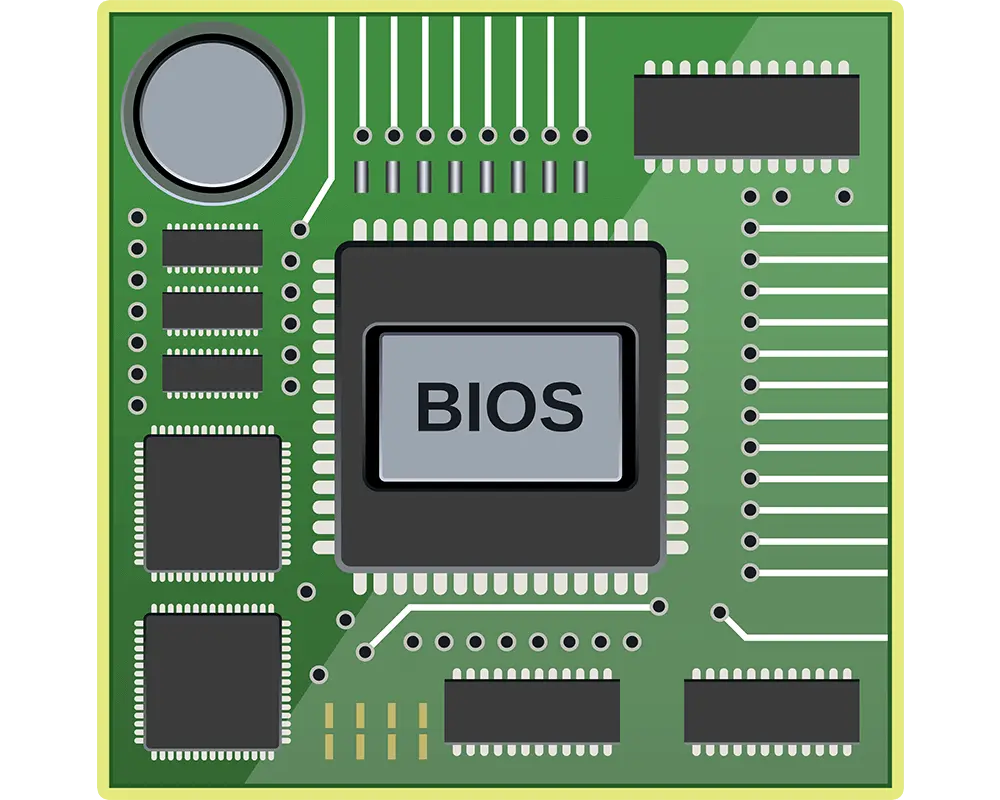
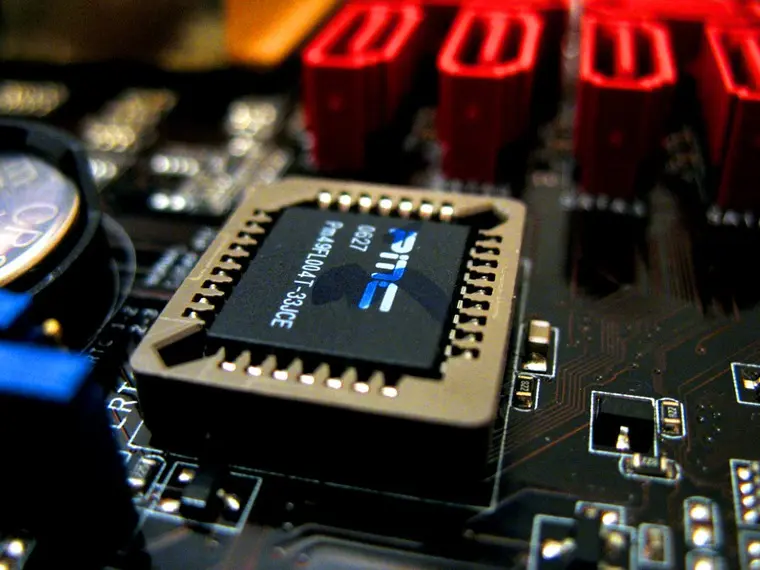
BIOS مخفف Basic Input Output System یا به فارسی، سیستم پایه ورودی/خروجی است. این یک نرمافزار کوچک اما بسیار مهم است که در یک چیپ کوچک داخل مادربرد کامپیوتر قرار دارد. وظیفه اصلی BIOS، ارتباط بین سختافزارهای کامپیوتر و سیستم عامل (مانند ویندوز یا لینوکس) را برقرار میکند.
وقتی کامپیوتر را روشن میکنید، اولین چیزی که اجرا میشود، BIOS است. این نرمافزار به سیستم کمک میکند تا سختافزارهای مختلف مانند پردازنده، رم، هارد دیسک و کارت گرافیک را شناسایی کرده و تست کند. سپس، سیستم عامل را بارگذاری میکند تا کاربران بتوانند با کامپیوتر کار کنند.
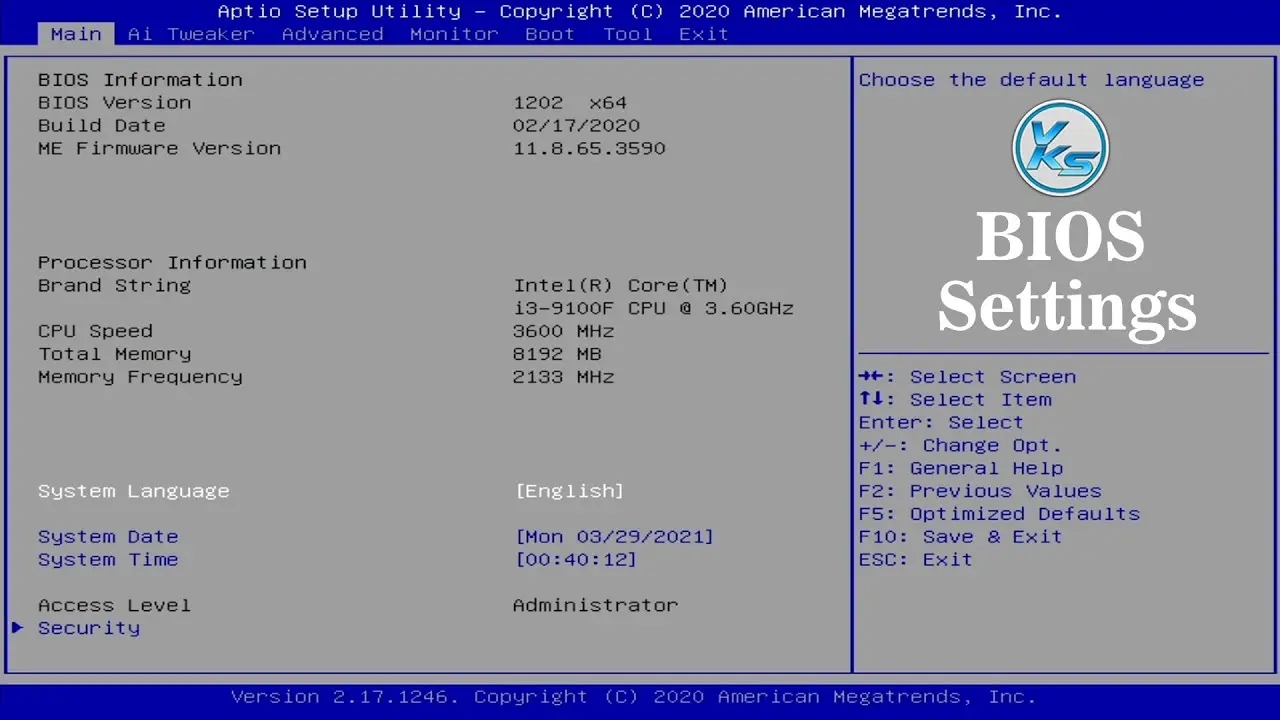
BIOS به شما امکان میدهد تا تنظیمات اولیه سیستم خود را تغییر دهید، مانند ترتیب بوت کردن، زمان و تاریخ، فعالسازی یا غیرفعال کردن دستگاهها و حتی تنظیمات مربوط به پردازنده و رم. این تنظیمات معمولاً در یک منوی گرافیکی یا متنبنیاد نمایش داده میشوند که با فشار دادن یک کلید خاص (مانند Del، F2 یا F12) در حین بوت شدن کامپیوتر قابل دسترسی هستند.
کاربردهای اصلی BIOS
BIOS در واقع یک پل بین سختافزار و نرمافزار است و وظایف متعددی دارد:
- شناسایی و تست سختافزار: هنگام روشن کردن کامپیوتر، BIOS تمام قطعات سختافزاری را بررسی میکند تا مطمئن شود همه چیز به درستی کار میکند. این فرآیند به عنوان POST (Power-On Self Test) شناخته میشود.
- بارگذاری سیستم عامل: پس از تست سختافزار، BIOS سیستم عامل را از هارد دیسک یا SSD بارگذاری میکند تا کامپیوتر آماده استفاده شود.
- تنظیمات اولیه: شما میتوانید تنظیمات مختلفی مانند ترتیب بوت کردن (مانند بوت از USB یا هارد دیسک)، فعالسازی یا غیرفعال کردن دستگاهها و تنظیمات مربوط به پردازنده را در BIOS تغییر دهید.
- مدیریت زمان و تاریخ: BIOS همچنین زمان و تاریخ سیستم را مدیریت میکند و حتی اگر باتری داخلی آن خالی شود، این اطلاعات را حفظ میکند.
چرا BIOS مهم است؟
بیان اهمیت BIOS بدون درک نقش آن در عملکرد سیستم کامپیوتری دشوار است. بیایید به چند دلیل مهم برای اهمیت این نرمافزار کوچک اما حیاتی نگاه کنیم:
- پایه و اساس سیستم: بدون BIOS، سیستم عامل نمیتواند با سختافزار ارتباط برقرار کند و کامپیوتر نمیتواند بوت شود. در واقع، BIOS اولین نرمافزاری است که هنگام روشن کردن کامپیوتر اجرا میشود.
- کنترل سختافزار: BIOS به شما امکان میدهد تا تنظیمات سختافزاری را تغییر دهید، مانند فعالسازی یا غیرفعال کردن دستگاهها، تغییر ترتیب بوت کردن یا حتی تنظیم سرعت فنها. این کنترل به ویژه برای کاربران پیشرفته یا техنیسینها بسیار مفید است.
- حل مشکلات: بسیاری از مشکلات سیستم، مانند عدم بوت شدن یا شناسایی نادرست دستگاهها، میتوانند با تغییر تنظیمات در BIOS حل شوند. برای مثال، اگر سیستم عامل شما بوت نمیشود، ممکن است تنظیمات بوت در BIOS نیاز به تغییر داشته باشد.
- به روزرسانی: برخی از BIOSها میتوانند به روزرسانی شوند تا با سختافزارهای جدیدتر سازگار شوند یا مشکلات امنیتی یا عملکردی را برطرف کنند.
BIOS و UEFI: تفاوتها
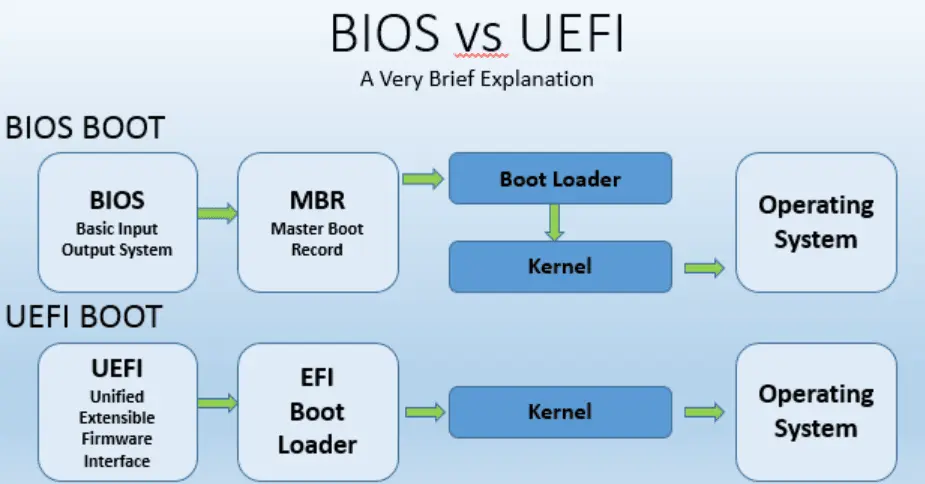
در سالهای اخیر، بسیاری از کامپیوترهای جدید از یک نسخه به روز شده از BIOS به نام UEFI (Unified Extensible Firmware Interface) استفاده میکنند. اگرچه UEFI و BIOS شباهتهای زیادی دارند، اما تفاوتهای مهمی نیز بین آنها وجود دارد:
- گرافیک: UEFI از رابط کاربری گرافیکی استفاده میکند که بسیار کاربردیتر و آسانتر از منوی متنبنیاد BIOS است.
- سرعت: UEFI سریعتر از BIOS است و زمان بوت شدن سیستم را کاهش میدهد.
- سازگاری: UEFI با سیستم عاملهای 64 بیتی بهتر سازگار است و امکان بوت کردن از دستگاههای بزرگتر از 2.2 ترابایت را فراهم میکند.
- امکانات: UEFI امکانات بیشتری مانند بوت از شبکه، پشتیبانی از سیستمهای چندگانه و امنیت بیشتر را ارائه میدهد.
چگونه به BIOS دسترسی پیدا کنیم؟
دسترسی به BIOS یکی از کارهای اساسی است که هر کاربر کامپیوتر باید بلد باشد. برای وارد شدن به BIOS، معمولاً باید در حین بوت شدن کامپیوتر یک کلید خاص را فشار دهید. این کلید بسته به برند و مدل مادربرد متفاوت است، اما کلیدهای رایج شامل:
- Del
- F2
- F12
- Esc
اگر مطمئن نیستید که کلید درست چیست، میتوانید در حین بوت شدن کامپیوتر به صفحه نمایش نگاه کنید. معمولاً یک پیام کوتاه نمایش داده میشود که کلید مورد نیاز را مشخص میکند، مانند “Press F2 to enter BIOS”.
پس از وارد شدن به BIOS، شما با یک منوی تنظیمات روبرو خواهید شد. این منو میتواند متنبنیاد یا گرافیکی باشد، بسته به اینکه سیستم شما از BIOS سنتی یا UEFI استفاده میکند. در این منو، شما میتوانید تنظیمات مختلفی را تغییر دهید، مانند:
- ترتیب بوت کردن دستگاهها
- فعالسازی یا غیرفعال کردن دستگاهها
- تنظیمات مربوط به پردازنده و رم
- تنظیمات زمان و تاریخ
- به روزرسانی BIOS
نکات مهم هنگام کار با BIOS
هنگام کار با BIOS، باید دقت کنید تا تغییرات ناخواستهای ایجاد نشود که ممکن است سیستم شما را خراب کند. چند نکته مهم:
- پشتیبانی: قبل از تغییر هر تنظیم، مطمئن شوید که میدانید چه کاری انجام میدهید. تغییرات نادرست ممکن است سیستم شما را غیرقابل بوت کند.
- بکاپ: برخی از BIOSها امکان ذخیره تنظیمات فعلی را دارند. از این امکان استفاده کنید تا در صورت نیاز بتوانید به تنظیمات قبلی برگردید.
- به روزرسانی: اگر تصمیم به به روزرسانی BIOS گرفتید، مطمئن شوید که نسخه جدید با سختافزار شما سازگار است و از راهنمای رسمی استفاده کنید.
- خروج: پس از انجام تغییرات، همیشه قبل از خروج از BIOS، تغییرات را ذخیره کنید. در غیر این صورت، تغییرات اعمال نخواهند شد.
کاربردهای عملی BIOS
BIOS تنها یک نرمافزار پایه نیست، بلکه ابزار قدرتمندی است که میتوانید برای حل مشکلات و بهبود عملکرد سیستم خود استفاده کنید. چند کاربرد عملی:
- تغییر ترتیب بوت: اگر میخواهید از یک دستگاه USB یا دیسک بوت کنید، میتوانید ترتیب بوت را در BIOS تغییر دهید.
- فعالسازی دستگاهها: اگر یک دستگاه جدید مانند کارت شبکه یا هارد اضافی نصب کردهاید، ممکن است نیاز داشته باشید که آن را در BIOS فعال کنید.
- تنظیم سرعت فن: برخی از BIOSها امکان تنظیم سرعت فنها را فراهم میکنند که میتواند برای کاهش سروصدا یا افزایش عمر فنها مفید باشد.
- به روزرسانی BIOS: به روزرسانی BIOS میتواند مشکلات عملکردی را حل کند و سازگاری با سختافزارهای جدید را بهبود بخشد.
اگر میخواهید اطلاعات بیشتری در مورد تنظیمات پیشرفته سیستم کامپیوتری یا راهکارهای حل مشکلات مرتبط با BIOS کسب کنید، میتوانید به مقالات مرتبط در فناوری جهان مراجعه کنید.
نکات پایانی
BIOS یک جزء اساسی در سیستمهای کامپیوتری است که نقش مهمی در ارتباط بین سختافزار و نرمافزار دارد. درک عملکرد و کاربردهای آن میتواند به شما کمک کند تا مشکلات سیستم را حل کنید، عملکرد کامپیوتر خود را بهبود بخشید و حتی از سختافزارهای جدیدتر استفاده کنید.
اگر تازهکار هستید، پیشنهاد میشود با تغییرات کوچک شروع کنید و قبل از اعمال تغییرات مهم، از راهنمای رسمی یا منابع معتبر استفاده کنید. همچنین، اگر با مشکل روبرو شدید، میتوانید از خدمات فنی یا انجمنهای آنلاین کمک بگیرید.
در پایان، یادآوری میشود که BIOS تنها یک بخش از سیستم کامپیوتری است و برای عملکرد بهینه سیستم، باید با سایر اجزای سختافزاری و نرمافزاری نیز آشنا باشید.