
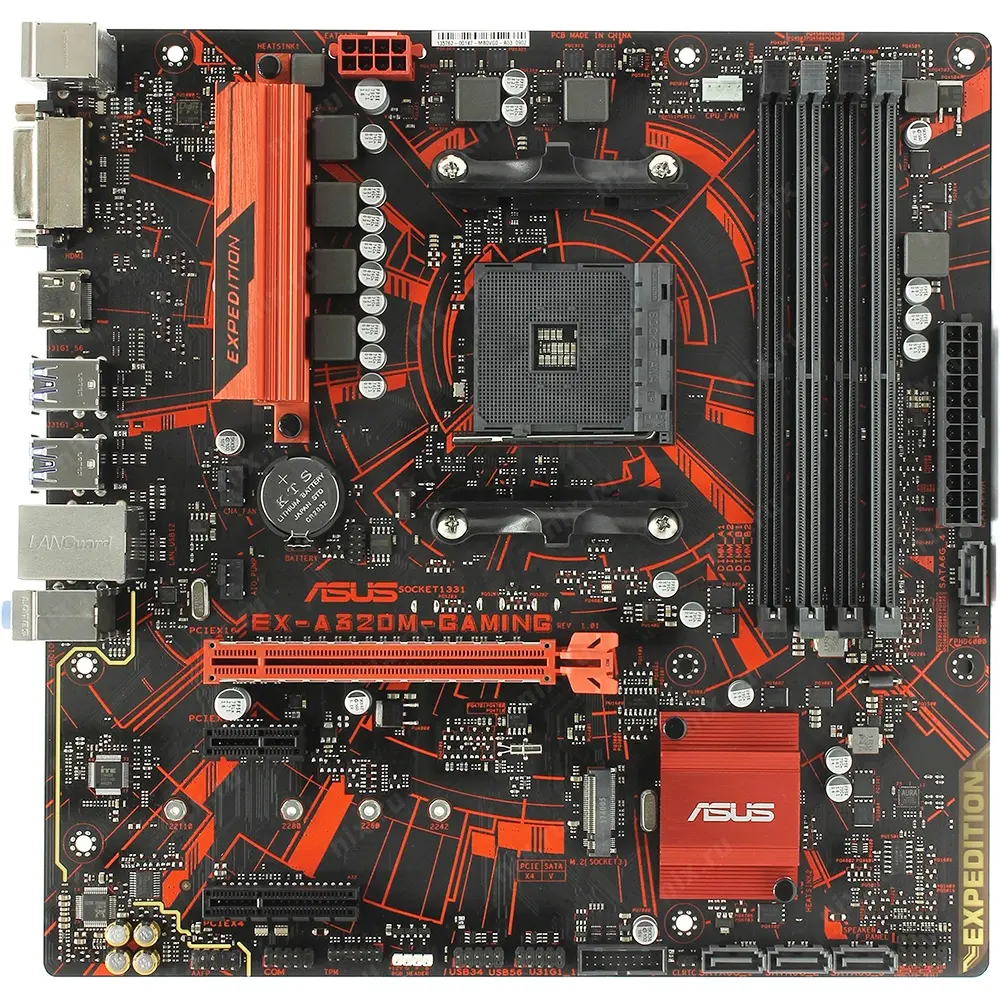
مادربرد چند گیگابایت رم پشتیبانی میکند؛ نکات کاربردی و اشتباهات رایج
هنگامی که در حال خرید یا ارتقاء یک کامپیوتر هستید، یکی از مهمترین سوالاتی که ممکن است پیش بیاید، این است که مادربرد شما چند گیگابایت رم پشتیبانی میکند. این سوال بهویژه برای کاربران جدید یا کسانی که قصد ارتقاء سیستم خود را دارند، اهمیت دارد. در این مقاله به بررسی نکات کاربردی و اشتباهات رایج در این زمینه میپردازیم تا بتوانید انتخاب بهتری داشته باشید.
چرا ظرفیت رم مادربرد مهم است؟
رم (RAM) یکی از اجزای کلیدی در عملکرد یک کامپیوتر است. این حافظه موقت دادهها را در دسترس پردازنده قرار میدهد و سرعت اجرای برنامهها را افزایش میدهد. اگر مادربرد شما از ظرفیت رم کافی پشتیبانی نکند، ممکن است با محدودیتهایی در اجرای برنامههای سنگین یا بازیهای جدید مواجه شوید.
مادربردها معمولاً از طریق سلیکتهای رم (RAM slots) با ظرفیتهای مختلف پشتیبانی میکنند. این ظرفیتها به دو عامل اصلی بستگی دارند:
- نوع سلیکت رم: مادربردها از انواع مختلفی از سلیکتهای رم مانند DDR4 یا DDR5 پشتیبانی میکنند. هر نوع دارای ظرفیت و سرعت متفاوتی است.
- محدودیتهای طراحی: هر مادربرد دارای محدودیتهای خاصی در تعداد و ظرفیت کل رم است که در دستورات فنی آن ذکر شده است.
چگونه ظرفیت رم مادربرد را تشخیص دهیم؟
برای اینکه بدانید مادربرد شما چند گیگابایت رم پشتیبانی میکند، باید به مشخصات فنی آن مراجعه کنید. این اطلاعات معمولاً در:
- وبسایت سازنده مادربرد (مانند ASUS، MSI، Gigabyte)
- دستورات فنی مادربرد (مانند PDF یا فایلهای مربوطه)
- برنامههای مدیریت سیستم مانند CPU-Z یا HWiNFO
معمولاً در این مشخصات، مواردی مانند “Maximum Memory” یا “Maximum RAM Capacity” ذکر شده است که نشاندهنده ظرفیت کل رم است که مادربرد میتواند پشتیبانی کند.
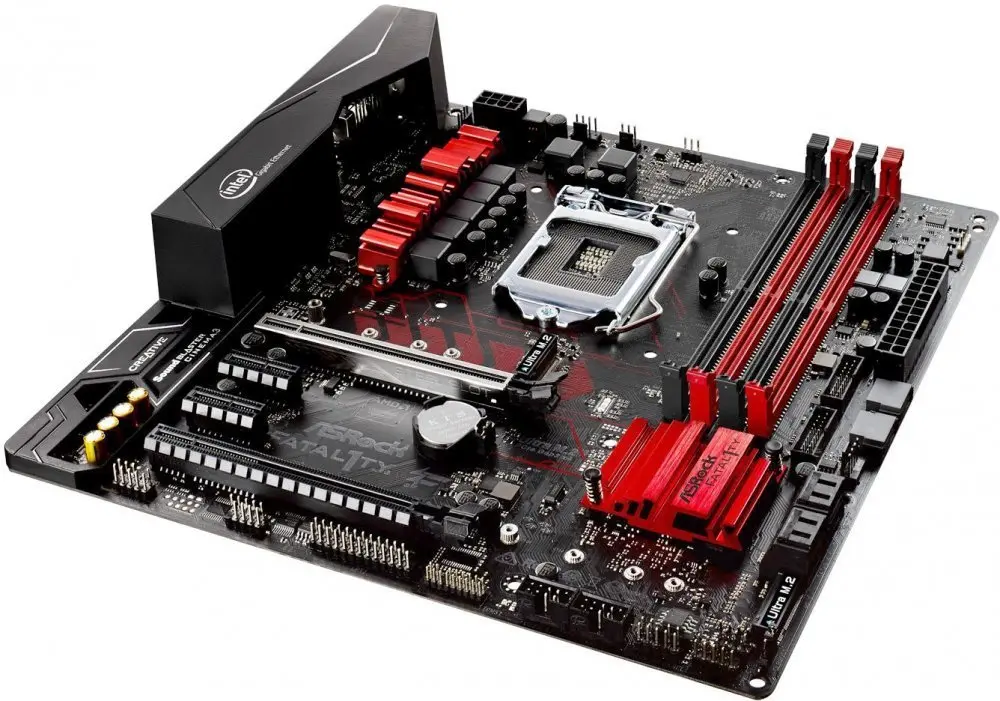
نکات کاربردی برای انتخاب رم مناسب
هنگامی که ظرفیت رم مادربرد را مشخص کردید، باید به نکات زیر توجه داشته باشید:
- تعداد سلیکتهای رم: اگر مادربرد شما 4 سلیکت رم دارد، اما ظرفیت هر سلیکت محدود است، ممکن است نتوانید رمهای با ظرفیت بالا را نصب کنید. برای مثال، اگر هر سلیکت حداکثر 16 گیگابایت را پشتیبانی کند، اما مادربرد شما فقط 2 سلیکت فعال دارد، ظرفیت کل رم به 32 گیگابایت محدود میشود.
- نوع رم: اطمینان حاصل کنید که نوع رم (مانند DDR4 یا DDR5) با مادربرد شما سازگار است. نصب رم غیرمطابق میتواند باعث خرابی سیستم شود.
- سرعت رم: سرعت رم نیز مهم است. اگر مادربرد شما از رمهای با سرعت پایینتری پشتیبانی کند، نصب رمهای سریعتر ممکن است به درستی کار نکند.
- ارتقاء رم: اگر قصد ارتقاء رم را دارید، باید بررسی کنید که مادربرد شما از ارتقاء پشتیبانی میکند و آیا نیاز به تغییر BIOS یا تنظیمات خاصی دارید.
اشتباهات رایج در انتخاب رم
در انتخاب رم، اشتباهات رایجی وجود دارد که ممکن است باعث مشکلاتی در سیستم شما شوند:
- نصب رم با ظرفیت بیش از حد: برخی فکر میکنند که نصب رم با ظرفیت بالاتر از حد مادربرد، سیستم را سریعتر میکند، در حالی که این کار ممکن است باعث خرابی سیستم یا عدم شناسایی رم توسط مادربرد شود.
- نصب رمهای نامناسب: استفاده از رمهای با نوع یا سرعت نامناسب میتواند باعث ناپایداری سیستم یا حتی خرابی مادربرد شود.
- نادیده گرفتن تعداد سلیکتهای فعال: اگر مادربرد شما از 4 سلیکت رم پشتیبانی میکند، اما فقط 2 سلیکت فعال است، نصب رم در سلیکتهای غیر فعال ممکن است به درستی کار نکند.
- عدم بررسی سازگاری: قبل از خرید رم، باید مطمئن شوید که با مادربرد و پردازنده شما سازگار است. این اطلاعات را میتوانید از وبسایت سازنده یا لیست سازگاریهای رسمی دریافت کنید.
چگونه رم را ارتقاء دهیم؟
اگر قصد ارتقاء رم را دارید، باید مراحل زیر را دنبال کنید:
- مادربرد خود را بررسی کنید و مشخصات فنی آن را مطالعه نمایید.
- رمهای سازگار با مادربرد خود را انتخاب کنید.
- سیستم خود را خاموش کرده و برق آن را قطع کنید.
- رمهای قدیمی را از سلیکتهای مربوطه خارج کنید.
- رمهای جدید را در سلیکتهای مناسب نصب کنید و مطمئن شوید که به درستی قرار گرفتهاند.
- سیستم را روشن کرده و از شناسایی صحیح رم توسط سیستم اطمینان حاصل کنید.
در صورت مواجهه با مشکلاتی مانند عدم شناسایی رم یا ناپایداری سیستم، ممکن است نیاز به بهروزرسانی BIOS یا تنظیمات خاصی در BIOS داشته باشید. در این موارد، بهتر است از راهنماییهای رسمی سازنده مادربرد استفاده کنید.
اگر به دنبال اطلاعات بیشتر در مورد انتخاب و ارتقاء اجزای کامپیوتری هستید، میتوانید به مقالات مرتبط در فناوری جهان مراجعه کنید.
در نهایت، انتخاب رم مناسب و سازگار با مادربرد شما میتواند تأثیر زیادی بر عملکرد سیستم شما داشته باشد. با توجه به نکات ذکر شده و بررسی دقیق مشخصات فنی، میتوانید بهترین تصمیم را برای ارتقاء یا خرید کامپیوتر خود بگیرید.


