
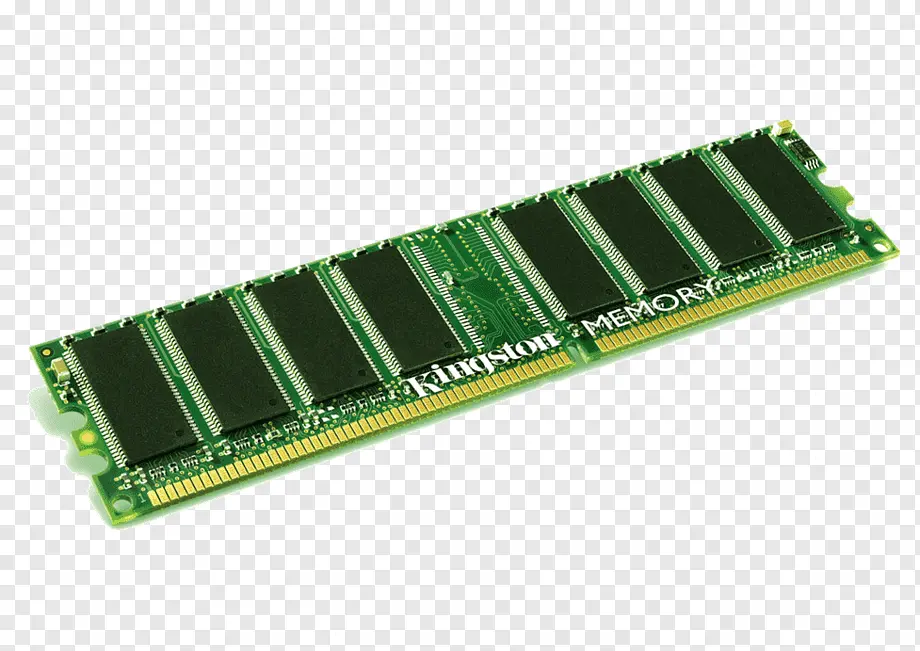
ارتقای رم لپتاپ چه تأثیری بر سرعت دارد؛ یک راهنمای کامل برای تصمیم بهتر
رم لپتاپ یکی از اجزای حیاتی در عملکرد دستگاه است که تأثیر مستقیم بر سرعت، عملکرد کلی و حتی عمر مفید آن دارد. بسیاری از کاربران، بهویژه کسانی که با نیازهای روزافزون نرمافزارها و بازیها روبرو هستند، با این سوال مواجه میشوند که ارتقای رم چه تأثیری بر سرعت لپتاپ خواهد داشت و آیا این کار ارزش سرمایهگذاری را دارد؟ در این راهنما کامل، به بررسی جزئیات این موضوع میپردازیم تا بتوانید تصمیم بهتری برای ارتقای رم لپتاپ خود بگیرید.
چرا رم لپتاپ مهم است؟
رم یا حافظه دسترسی تصادفی (RAM) به عنوان حافظه کوتاهمدت لپتاپ عمل میکند. وقتی برنامهها یا بازیها را اجرا میکنید، دادهها در رم ذخیره میشوند تا پردازنده به سرعت به آنها دسترسی داشته باشد. اگر رم کافی وجود نداشته باشد، سیستم مجبور میشود از حافظه سخت (HDD/SSD) برای ذخیره دادههای موقت استفاده کند، که این کار سرعت کلی دستگاه را کاهش میدهد.
به عنوان مثال، اگر لپتاپ شما فقط ۴ گیگابایت رم دارد و شما چندین برنامه سنگین مانند ادوبی فوتوشاپ، براوزرهای متعدد با تبهای فعال و یک بازی را همزمان اجرا میکنید، سیستم ممکن است کند شود یا حتی هنگ کند. در این شرایط، ارتقای رم میتواند تجربه کاربری را بهطور قابل توجهی بهبود بخشد.
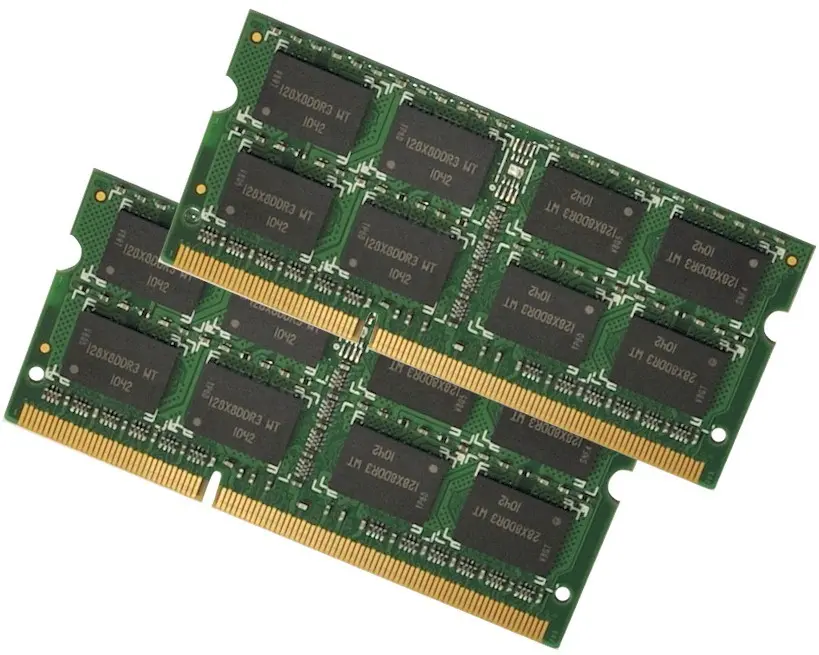
ارتقای رم چه تأثیری بر سرعت دارد؟
ارتقای رم میتواند تأثیرات مثبت متعددی بر سرعت و عملکرد لپتاپ داشته باشد:
- کاهش زمان بارگذاری برنامهها: با افزایش رم، سیستم نیازی به استفاده از حافظه سخت برای دادههای موقت ندارد و برنامهها سریعتر بارگذاری میشوند.
- افزایش سرعت چندکارگی: اگر چندین برنامه را همزمان اجرا میکنید، رم بیشتر به این معنی است که سیستم کمتر مجبور به جابجایی دادهها بین رم و حافظه سخت میشود.
- بهبود عملکرد بازیها: بازیهای مدرن نیاز به رم زیادی دارند. ارتقای رم میتواند فریمریت و عملکرد کلی بازی را بهبود بخشد.
- کاهش هنگ و کندی: اگر لپتاپ شما به دلیل کمبود رم هنگ میکند، افزایش رم میتواند این مشکل را بهطور قابل توجهی کاهش دهد.
با این حال، باید توجه داشته باشید که ارتقای رم تنها راه حل برای افزایش سرعت نیست. سایر عوامل مانند نوع پردازنده، حافظه سخت (HDD یا SSD)، و حتی سیستم عامل نیز نقش مهمی در عملکرد کلی لپتاپ دارند. بنابراین، قبل از تصمیمگیری، باید این عوامل را نیز در نظر بگیرید.
چه زمانی باید رم لپتاپ خود را ارتقا دهید؟
آیا واقعاً زمان ارتقای رم رسیده است؟ برای پاسخ به این سوال، به چند نشانه باید توجه کنید:
- لپتاپ شما هنگ میکند یا کند عمل میکند، حتی زمانی که فقط چند برنامه سبک را اجرا میکنید.
- برنامهها یا بازیها بهطور غیرمنتظرهای بسته میشوند یا هنگ میکنند.
- سیستم عامل شما بهطور مداوم از حافظه سخت برای ذخیره دادههای موقت استفاده میکند (این را میتوانید از منوی مدیریت وظایف یا برنامههای نظارت بر سیستم مشاهده کنید).
- لپتاپ شما برای اجرای برنامههای جدید یا بازیهای جدید مناسب نیست.
اگر یکی یا چند مورد از این نشانهها در لپتاپ شما وجود دارد، احتمالاً زمان ارتقای رم رسیده است. اما قبل از خرید رم جدید، باید بررسی کنید که آیا لپتاپ شما از نظر سختافزاری امکان ارتقای رم را دارد یا خیر.
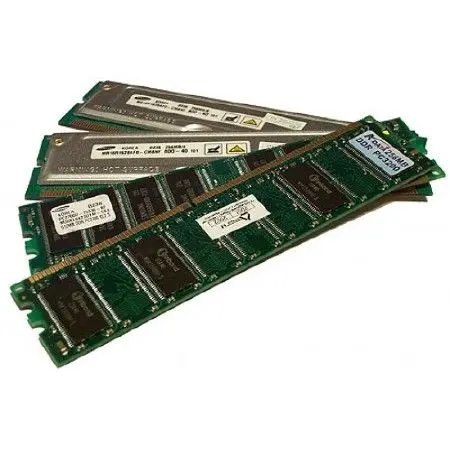
چه نوع رم برای لپتاپ خود انتخاب کنید؟
انتخاب رم مناسب برای لپتاپ شما به چند عامل بستگی دارد:
- ظرفیت: اگر لپتاپ شما فقط ۴ گیگابایت رم دارد، ارتقای آن به ۸ یا ۱۶ گیگابایت میتواند تأثیر زیادی داشته باشد. اما اگر رم فعلی شما ۱۶ گیگابایت است و برای کارهای سنگین استفاده میشود، ممکن است نیاز به ۳۲ گیگابایت داشته باشید.
- نوع رم: لپتاپهای مختلف از انواع مختلفی از رم مانند DDR3، DDR4 یا DDR5 استفاده میکنند. باید نوع رم مورد نیاز لپتاپ خود را بررسی کنید.
- سرعت رم: سرعت رم نیز مهم است. رمهای با سرعت بالاتر میتوانند عملکرد کلی سیستم را بهبود بخشند، اما باید با سرعت پشتیبانی شده توسط مادربرد لپتاپ شما سازگار باشند.
- سازگاری: قبل از خرید، باید مطمئن شوید که رم انتخابی با مدل لپتاپ شما سازگار است. برخی از لپتاپها فقط از رمهای خاصی پشتیبانی میکنند.
برای بررسی دقیقتر، میتوانید از وبسایت سازنده لپتاپ یا منابع تخصصی مانند فناوری جهان – فناوری جهان استفاده کنید تا اطلاعات دقیقتری در مورد سازگاری رم با مدل لپتاپ خود دریافت کنید.
آیا ارتقای رم همیشه ارزش سرمایهگذاری را دارد؟
اگرچه ارتقای رم میتواند تأثیر مثبتی بر سرعت و عملکرد لپتاپ داشته باشد، اما در برخی موارد ممکن است ارزش سرمایهگذاری را نداشته باشد:
- اگر لپتاپ شما بسیار قدیمی است و سایر اجزای آن مانند پردازنده یا حافظه سخت نیز قدیمی هستند، ارتقای تنها رم ممکن است تأثیر زیادی نداشته باشد.
- اگر لپتاپ شما از نظر سختافزاری امکان ارتقای رم را ندارد (به عنوان مثال، اگر رم آن جوشکار شده است)، نمیتوانید رم را ارتقا دهید.
- اگر نیازهای شما به رم بسیار بالا است (به عنوان مثال، ویرایش ویدئو حرفهای یا برنامهنویسی سنگین)، ممکن است نیاز به ارتقای سایر اجزا مانند پردازنده یا استفاده از یک لپتاپ جدیدتر داشته باشید.
در نهایت، تصمیمگیری برای ارتقای رم باید بر اساس نیازهای شما، بودجه و شرایط سختافزاری لپتاپ انجام شود. اگر لپتاپ شما هنوز جدید است و نیاز به افزایش رم دارید، این کار میتواند یک سرمایهگذاری خوبی باشد. اما اگر دستگاه شما بسیار قدیمی است، ممکن است خرید یک لپتاپ جدیدتر اقتصادیتر باشد.
نکات مهم قبل و بعد از ارتقای رم
اگر تصمیم به ارتقای رم گرفتهاید، این نکات را در نظر بگیرید:
- پشتیبانی از رم: قبل از خرید، بررسی کنید که آیا لپتاپ شما از رم جدید پشتیبانی میکند یا خیر. برخی از لپتاپها فقط از رمهای خاصی پشتیبانی میکنند.
- نصب صحیح: اگر خودتان رم را نصب میکنید، باید دقت کنید که آن را به درستی و بدون آسیب رساندن به سایر اجزا نصب کنید. در صورت عدم اطمینان، بهتر است این کار را به یک متخصص بسپارید.
- بازگشت به حالت اولیه: پس از نصب رم جدید، سیستم عامل خود را به روز کنید و تنظیمات مربوط به رم را بررسی کنید تا مطمئن شوید که سیستم به درستی از رم جدید استفاده میکند.
- بررسی عملکرد: پس از ارتقای رم، عملکرد لپتاپ خود را در شرایط مختلف بررسی کنید تا مطمئن شوید که تغییرات مثبت ایجاد کرده است.
ارتقای رم میتواند یکی از بهترین راهها برای افزایش سرعت و عملکرد لپتاپ باشد، اما باید با دقت و توجه به نیازهای خود این کار را انجام دهید. با توجه به نکات بالا، میتوانید تصمیم بهتری بگیرید و از لپتاپ خود به بهترین شکل استفاده کنید.


