چرا فن لپتاپ صدای زیادی تولید میکند؛ پاسخ به پرسشهای مهم
لپتاپها به عنوان یکی از ابزارهای ضروری در زندگی روزمره و حرفهای ما تبدیل شدهاند، اما گاهی اوقات با مشکلاتی مانند تولید صدای غیرطبیعی روبرو میشویم. یکی از شایعترین این مشکلات، تولید صدای زیاد توسط فن لپتاپ است که میتواند دلایل مختلفی داشته باشد. در این مقاله به بررسی دلایل اصلی این مشکل، راهکارهای حل آن و نکات پیشگیری میپردازیم تا بتوانید از عملکرد بهینه و آرامتر لپتاپ خود لذت ببرید.
چرا فن لپتاپ صدای زیادی تولید میکند؟
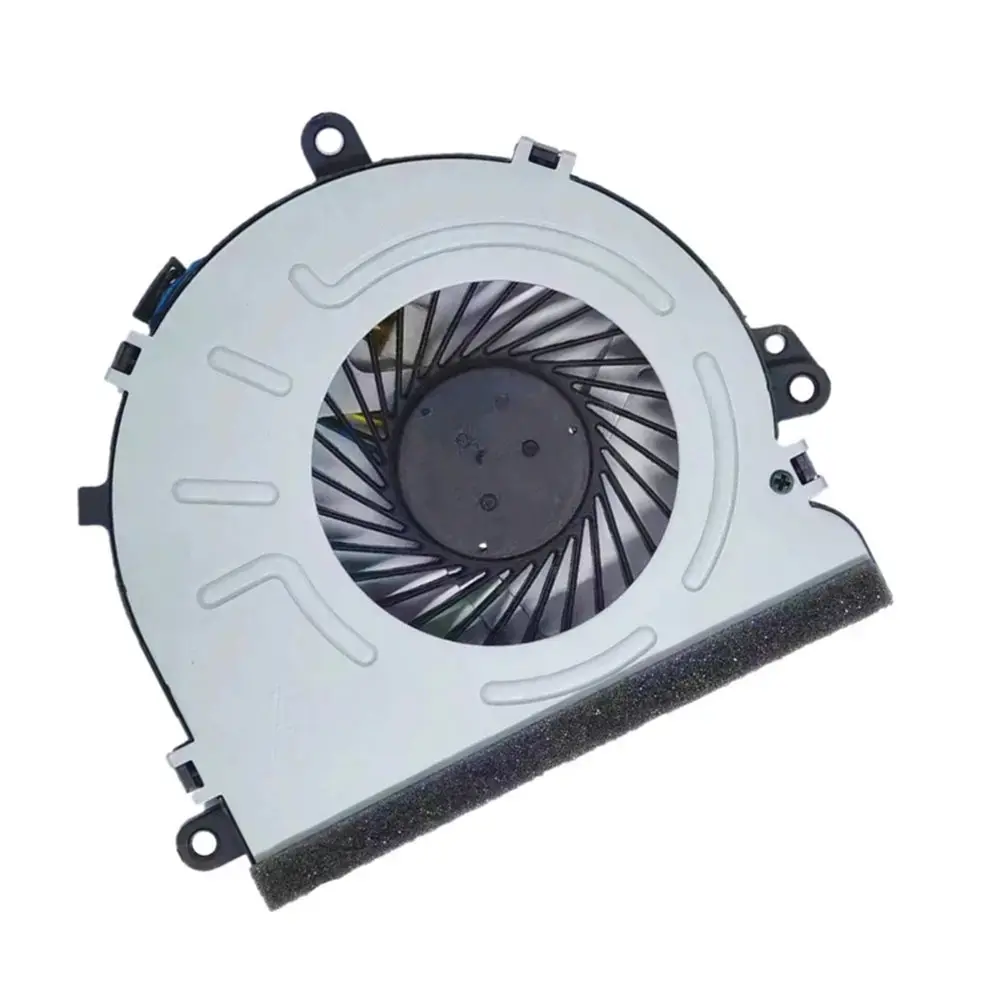
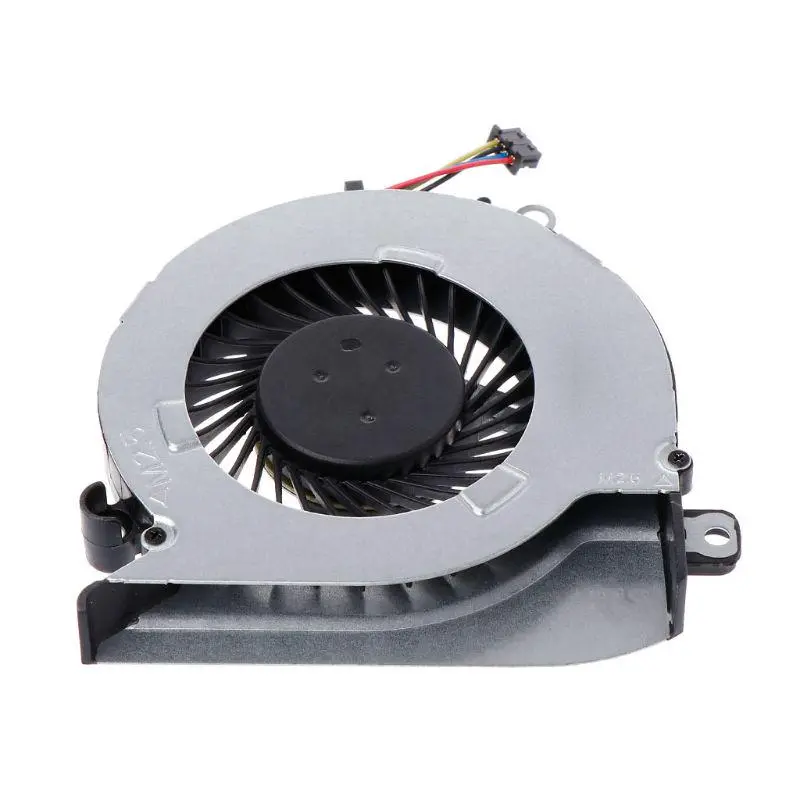
فن لپتاپ وظیفه خنک کردن قطعات داخلی مانند پردازنده، گرافیک و سایر اجزای الکترونیکی را بر عهده دارد. زمانی که این فن بیش از حد صدای تولید میکند، ممکن است نشانهای از مشکل در سیستم خنککننده یا استفاده نادرست از لپتاپ باشد. برخی از دلایل رایج شامل:
- تولید گرما بیش از حد: استفاده از برنامههای سنگین، بازیهای ویدئویی یا اجرای چندین نرمافزار در زمانเดียه میتواند باعث افزایش دمای لپتاپ شود و فن را مجبور به کار بیشتر و تولید صدای بیشتر کند.
- پاکنشدن گرد و غبار: گرد و غبار و آلودگی در فن و شبکههای خنککننده میتواند جریان هوا را محدود کرده و باعث افزایش دمای داخلی و در نتیجه صدای بیشتر فن شود.
- خنککنندههای نامناسب: استفاده از پدهای خنککننده یا استندهای غیراستاندارد میتواند جریان هوا را مختل کرده و فن را مجبور به کار بیشتر کند.
- پوشیدن لپتاپ: قرار دادن لپتاپ روی بسترهای نرم یا پوشیده شدن خروجیهای هوا میتواند باعث کاهش کارایی سیستم خنککننده شود.
- سایش یا خرابی فن: با گذشت زمان، فنها ممکن است دچار سایش یا خرابی شوند که باعث تولید صدای غیرطبیعی میشود.
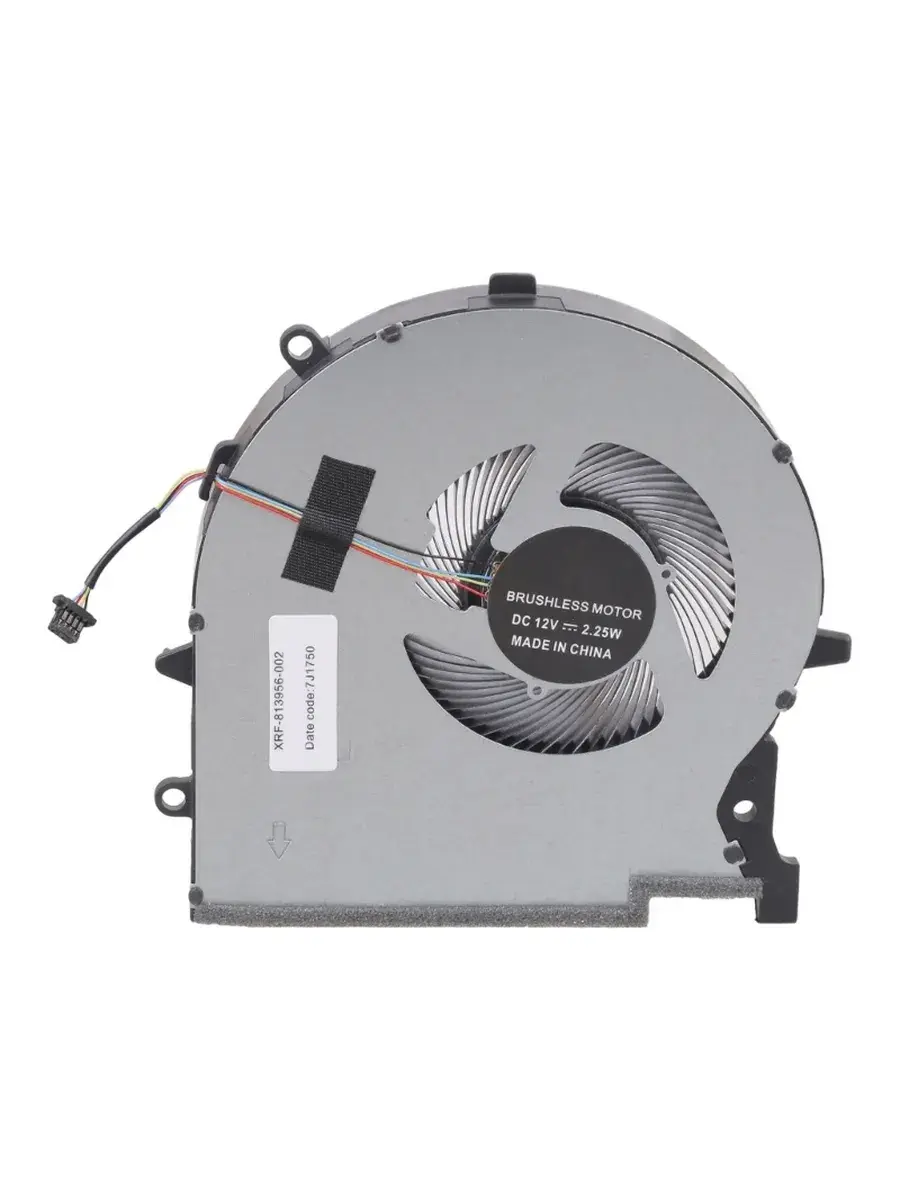
در تصویر زیر میتوانید نمونهای از گرد و غبار جمع شده در فن لپتاپ را مشاهده کنید که یکی از دلایل رایج تولید صدای بیشتر است.
چگونه میتوانیم صدای فن لپتاپ را کاهش دهیم؟
برای کاهش صدای فن لپتاپ، میتوانید از راهکارهای زیر استفاده کنید:
- پاکسازی منظم: هر چند ماه یکبار فن و شبکههای خنککننده را با استفاده از برس نرم یا کمپرسور هوا پاک کنید. این کار جریان هوا را بهبود بخشیده و دمای داخلی را کاهش میدهد.
- استفاده از پدهای خنککننده: پدهای خنککننده با کیفیت میتوانند دمای لپتاپ را کاهش داده و فن را مجبور به کار بیشتر نکنند. اما باید از پدهایی استفاده کنید که جریان هوا را مختل نکنند.
- تنظیمات نرمافزاری: برخی از نرمافزارها مانند SpeedFan یا MSI Afterburner به شما امکان میدهند سرعت فن را تنظیم کنید. با کاهش سرعت فن در زمانی که لپتاپ در حالت سبک کار میکند، میتوانید صدای آن را کاهش دهید.
- اجتناب از بارگذاری بیش از حد: اجرای چند برنامه سنگین در زمانเดียه را کاهش دهید و از بازیهای ویدئویی با گرافیک بالا در حالت غیرضروری خودداری کنید.
- استفاده از استندهای مناسب: لپتاپ را روی سطحی صاف و بدون مانع قرار دهید تا جریان هوا به خوبی انجام شود.
در صورتی که پس از انجام این اقدامات، هنوز صدای فن کاهش نیافته باشد، ممکن است نیاز به بررسی تخصصی توسط یک فنی داشته باشید. خرابی مکانیکی یا الکتریکی فن ممکن است نیاز به تعمیر یا تعویض داشته باشد.
نکات پیشگیری برای جلوگیری از تولید صدای بیشتر فن
برای جلوگیری از تولید صدای بیشتر فن لپتاپ در آینده، میتوانید به نکات زیر توجه کنید:
- لپتاپ را در محیطی با گرد و غبار کم نگه دارید یا از آن در محیطهای پر گرد و غبار استفاده نکنید.
- هر چند ماه یکبار فن و شبکههای خنککننده را پاکسازی کنید.
- از پدهای خنککننده با کیفیت استفاده کنید و اطمینان حاصل کنید که جریان هوا را مختل نمیکنند.
- لپتاپ را روی سطحی صاف و بدون مانع قرار دهید.
- از بارگذاری بیش از حد پردازنده و گرافیک خودداری کنید.
در صورتی که به اطلاعات بیشتر در مورد نگهداری و تعمیر لپتاپ نیاز دارید، میتوانید به مقالات مرتبط در فناوری جهان مراجعه کنید. این مقالات شامل راهنماهای کاربردی برای افزایش عمر و عملکرد بهتر لپتاپ شما هستند.
تولید صدای بیشتر توسط فن لپتاپ میتواند نشانهای از نیاز به مراقبت بیشتر یا تعمیر باشد. با پیروی از راهکارهای ارائه شده و انجام اقدامات پیشگیرانه، میتوانید از عملکرد بهینه و آرامتر لپتاپ خود لذت ببرید.