کدام پارتیشن اداری انتخاب بهتری است؟ بررسی کامل و ساده
در دنیای دیجیتال امروز، مدیریت صحیح دادهها و فایلها یکی از نیازهای اساسی کاربران است. یکی از روشهای مهم برای سازماندهی بهتر اطلاعات، استفاده از پارتیشنهای اداری در هارد دیسک یا SSD است. پارتیشنبندی به شما این امکان را میدهد که فایلها و برنامههای خود را در بخشهای جداگانه ذخیره کنید، که این کار میتواند سرعت سیستم را افزایش داده، امنیت دادهها را بهبود بخشد و مدیریت فایلها را آسانتر کند. اما سوال اصلی این است که کدام پارتیشن اداری انتخاب بهتری است؟ در این مقاله به بررسی انواع پارتیشنها، مزایا و معایب هر یک و همچنین راهنمایی برای انتخاب بهترین پارتیشن برای نیازهای خود میپردازیم.
پارتیشنبندی چیست و چرا مهم است؟
پارتیشنبندی به تقسیم هارد دیسک یا SSD به بخشهای جداگانه گفته میشود. این کار میتواند به شما کمک کند تا:
- دادههای مهم و سیستمعامل را از یکدیگر جدا کنید تا در صورت خرابی یکی از پارتیشنها، دادههای دیگر آسیب نبیند.
- سرعت سیستم را افزایش دهید، زیرا سیستمعامل و برنامهها در یک پارتیشن جداگانه قرار میگیرند و از منابع دیسک به صورت موازی استفاده میکنند.
- مدیریت فایلها را آسانتر کنید، زیرا میتوانید فایلهای مختلف را در پارتیشنهای جداگانه ذخیره کنید و به راحتی به آنها دسترسی داشته باشید.
- امنیت دادهها را بهبود بخشد، زیرا در صورت نیاز میتوانید پارتیشنهای مختلف را رمزگذاری یا محافظت کنید.
اما انتخاب نوع پارتیشن مناسب بستگی به نیازهای شما، سیستمعامل مورد استفاده و نوع هارد دیسک یا SSD دارد. در ادامه به بررسی انواع پارتیشنها و مزایا و معایب هر یک میپردازیم.
انواع پارتیشنها و ویژگیهای آنها
پارتیشنها در دو دسته اصلی تقسیم میشوند: پارتیشنهای MBR و GPT. هر کدام مزایا و معایب خاص خود را دارند.
پارتیشن MBR (Master Boot Record)
پارتیشن MBR یکی از قدیمیترین و رایجترین روشهای پارتیشنبندی است. این روش محدودیتهایی دارد، اما همچنان در بسیاری از سیستمها استفاده میشود.
- مزایا:
- ساده و قابل فهم است.
- در اکثر سیستمهای قدیمی و سیستمعاملهایی مانند ویندوز XP و نسخههای قدیمیتر لینوکس پشتیبانی میشود.
- روند پارتیشنبندی سریعتر است.
- معایب:
- حداکثر ۴ پارتیشن اصلی میتواند ایجاد شود (با استفاده از پارتیشن گسترده، این تعداد افزایش مییابد).
- حجم هر پارتیشن محدود به ۲ تریابایت است.
- در سیستمهای جدید و هارد دیسکهای بزرگتر، محدودیتهای MBR ممکن است مشکلساز شود.
اگر سیستم شما قدیمی است یا از سیستمعاملهای قدیمی استفاده میکنید، پارتیشن MBR ممکن است انتخاب مناسبی باشد. اما برای سیستمهای جدیدتر و هارد دیسکهای بزرگتر، پارتیشن GPT بهتر است.
پارتیشن GPT (GUID Partition Table)
پارتیشن GPT یک روش مدرنتر برای پارتیشنبندی است که در سیستمعاملهای جدیدتر مانند ویندوز ۱۰ و ۱۱، مکاواس و لینوکس پشتیبانی میشود.
- مزایا:
- حداکثر ۱۲۸ پارتیشن میتواند ایجاد شود.
- حجم هر پارتیشن میتواند تا ۹ زتابایت باشد.
- پشتیبانی از سیستمهای ۶۴ بیتی و UEFI را دارد.
- امنیت و قابلیت بازیابی بهتر از MBR دارد.
- معایب:
- در سیستمهای قدیمی و سیستمعاملهایی مانند ویندوز XP پشتیبانی نمیشود.
- روند پارتیشنبندی کمی پیچیدهتر است.
اگر از سیستمعاملهای جدید استفاده میکنید و هارد دیسک یا SSD شما بزرگ است، پارتیشن GPT انتخاب بهتری خواهد بود.
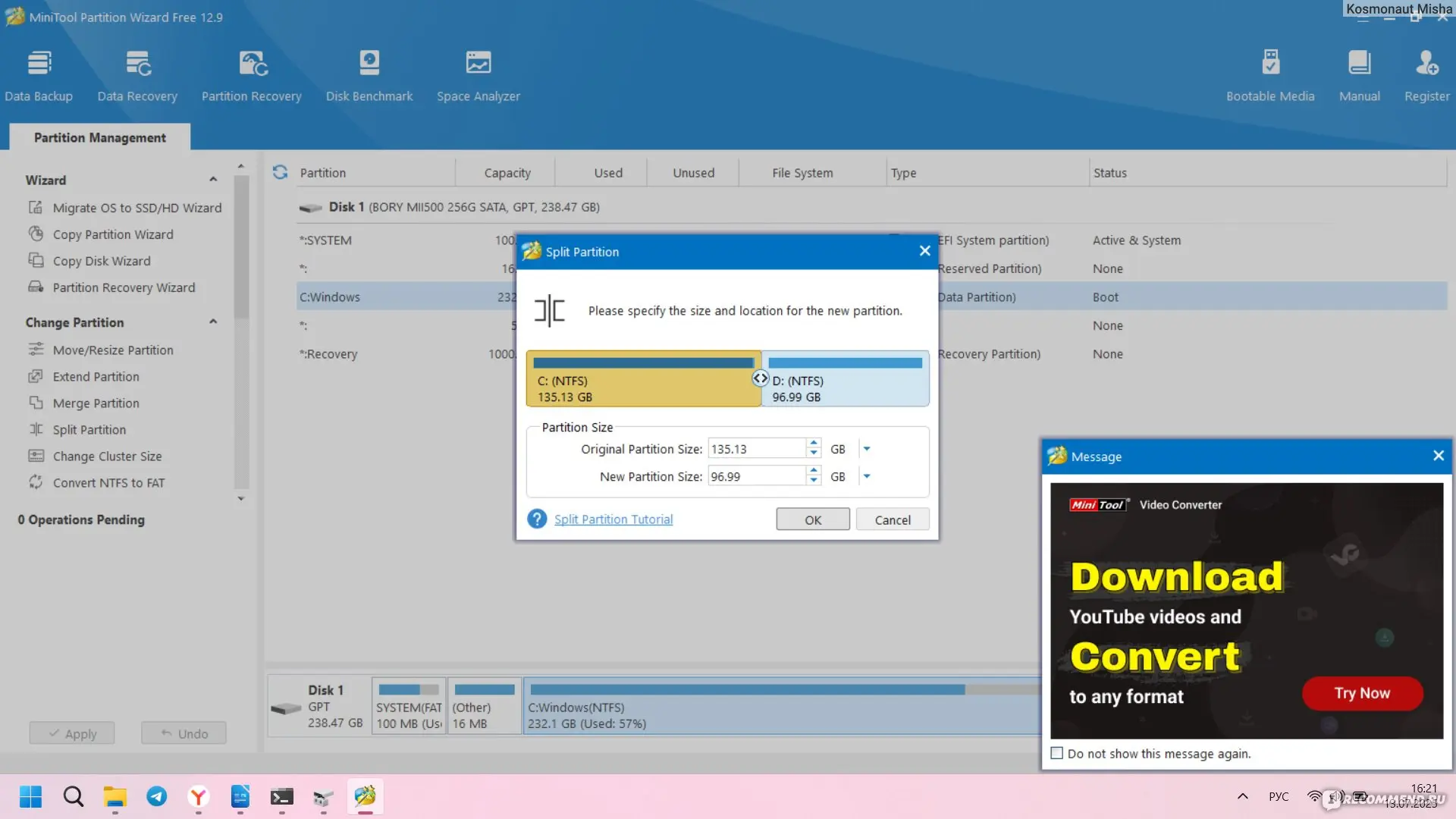
پارتیشنهای اداری و کاربردهای آنها
پارتیشنهای اداری به شما این امکان را میدهند که فایلها و برنامههای خود را به صورت سازماندهی شده ذخیره کنید. در این بخش به بررسی برخی از پارتیشنهای اداری رایج و کاربردهای آنها میپردازیم.
پارتیشن سیستمعامل (OS Partition)
این پارتیشن برای نصب سیستمعامل استفاده میشود. معمولاً این پارتیشن باید سریع و دارای فضای کافی برای نصب سیستمعامل و برنامههای ضروری باشد.
- معمولاً ۵۰ تا ۱۰۰ گیگابایت فضای ذخیرهسازی نیاز دارد.
- بهتر است از نوع پارتیشن GPT استفاده شود، زیرا پشتیبانی بهتری از سیستمهای جدید دارد.
پارتیشن دادهها (Data Partition)
این پارتیشن برای ذخیرهسازی فایلها، تصاویر، ویدئوها و سایر دادههای شخصی استفاده میشود. این پارتیشن باید فضای کافی داشته باشد و میتوانید آن را بر اساس نیاز خود تقسیم کنید.
- معمولاً حجم این پارتیشن بسته به نیاز کاربر متفاوت است.
- میتوانید از پارتیشنهای چندگانه برای دستهبندی دادهها استفاده کنید (مثلاً پارتیشن برای فایلهای کاری، پارتیشن برای فایلهای شخصی و غیره).
پارتیشن بازیها (Games Partition)
اگر بازیهای زیادی نصب میکنید، میتوانید یک پارتیشن جداگانه برای آنها ایجاد کنید. این کار باعث میشود که بازیها بهتر اجرا شوند و فایلهای سیستمعامل و برنامههای دیگر تحت تأثیر قرار نگیرند.
- حجم این پارتیشن بستگی به تعداد و حجم بازیهای شما دارد.
- میتوانید از پارتیشنهای سریع SSD برای بازیها استفاده کنید.
پارتیشن بازیابی (Recovery Partition)
این پارتیشن برای ذخیرهسازی نسخههای پشتیبان سیستمعامل و برنامههای ضروری استفاده میشود. در صورت خرابی سیستم، میتوانید از این پارتیشن برای بازیابی استفاده کنید.
- معمولاً حجم این پارتیشن بین ۱۰ تا ۲۰ گیگابایت است.
- میتوانید از ابزارهای پشتیبانگیری مانند Macrium Reflect یا Windows Backup برای ایجاد نسخههای پشتیبان استفاده کنید.
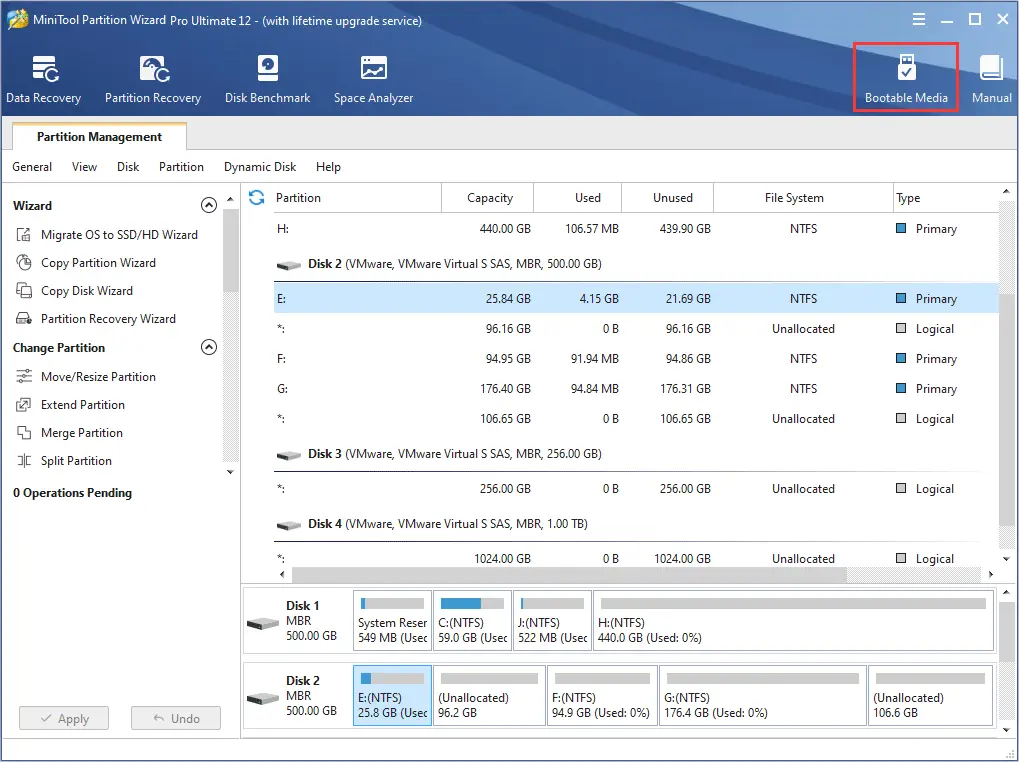
چگونه پارتیشن مناسب را انتخاب کنیم؟
انتخاب پارتیشن مناسب بستگی به نیازهای شما دارد. در این بخش به برخی از نکات مهم برای انتخاب پارتیشن مناسب میپردازیم:
۱. نوع سیستمعامل و هارد دیسک
اگر از سیستمعاملهای جدید استفاده میکنید و هارد دیسک یا SSD شما بزرگ است، پارتیشن GPT انتخاب بهتری خواهد بود. اما اگر سیستم شما قدیمی است، پارتیشن MBR ممکن است مناسبتر باشد.
۲. نیاز به تعداد پارتیشن
اگر نیاز به پارتیشنهای متعدد دارید (مثلاً برای بازیها، دادهها و سیستمعامل)، پارتیشن GPT به شما این امکان را میدهد که تا ۱۲۸ پارتیشن ایجاد کنید. در حالی که پارتیشن MBR محدود به ۴ پارتیشن اصلی است.
۳. حجم هارد دیسک یا SSD
اگر هارد دیسک یا SSD شما بزرگ است (بیش از ۲ تریابایت)، پارتیشن GPT انتخاب بهتری است، زیرا پارتیشن MBR محدودیت حجم دارد.
۴. نیاز به امنیت و بازیابی
اگر امنیت دادهها و قابلیت بازیابی برای شما مهم است، پارتیشن GPT بهتر است، زیرا پشتیبانی بهتری از ویژگیهای امنیتی و بازیابی دارد.
نکات مهم در پارتیشنبندی
پارتیشنبندی یک فرایند حساس است و باید با دقت انجام شود. در این بخش به برخی از نکات مهم در پارتیشنبندی میپردازیم:
- پشتیبانگیری از دادههای مهم قبل از پارتیشنبندی ضروری است.
- از نرمافزارهای معتبر برای پارتیشنبندی استفاده کنید (مثلاً Disk Management در ویندوز، GParted در لینوکس یا Disk Utility در مکاواس).
- پارتیشنهای مهم را در SSD قرار دهید تا سرعت سیستم افزایش یابد.
- از پارتیشنهای گسترده در MBR استفاده نکنید، زیرا ممکن است باعث کاهش سرعت سیستم شود.
- در صورت نیاز، میتوانید از پارتیشنهای رمزگذاری شده برای افزایش امنیت استفاده کنید.
اگر به راهنمایی بیشتری در مورد پارتیشنبندی نیاز دارید، میتوانید به مقالات مرتبط در فناوری جهان مراجعه کنید. این مقالات شامل راهنماییهای جامع برای مدیریت دیسک و پارتیشنبندی هستند.
نتیجهگیری
انتخاب پارتیشن اداری مناسب بستگی به نیازهای شما، نوع سیستمعامل و حجم هارد دیسک یا SSD دارد. پارتیشن GPT برای سیستمهای جدید و هارد دیسکهای بزرگتر مناسبتر است، در حالی که پارتیشن MBR برای سیستمهای قدیمیتر مناسب است. پارتیشنبندی صحیح میتواند سرعت سیستم را افزایش داده، امنیت دادهها را بهبود بخشد و مدیریت فایلها را آسانتر کند.
اگر تصمیم به پارتیشنبندی دارید، ابتدا دادههای مهم خود را پشتیبانگیری کنید و سپس با استفاده از نرمافزارهای مناسب، پارتیشنهای مورد نیاز را ایجاد کنید. با انتخاب پارتیشن مناسب، میتوانید از سیستم خود به بهترین شکل استفاده کنید و دادههای خود را به صورت سازماندهی شده مدیریت کنید.